
 Deutsch
 English
 Türkçe
Auf dieser Seite haben Sie ein Überblick der Lieferanten, die Sie in Salevali angelegt haben.
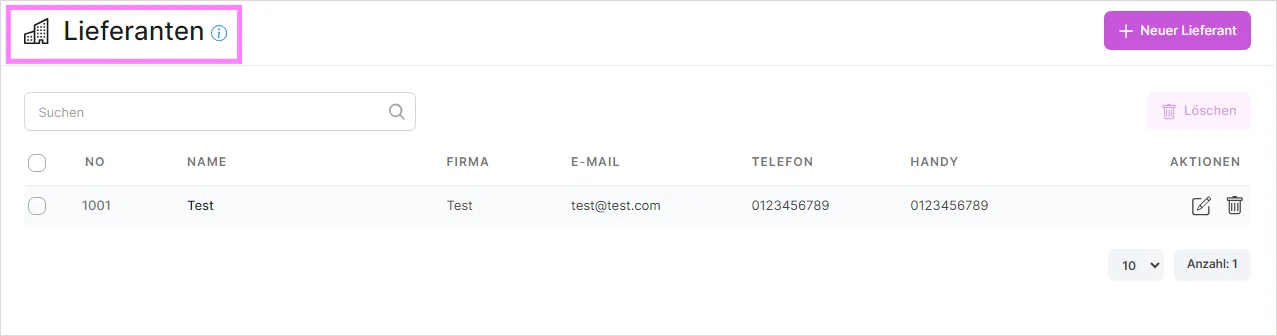
In den Aktionen können Sie Lieferanten löschen oder bearbeiten.

 Über den Button Neuer Lieferant, können Sie Lieferanten anlegen
Im Abschnitt Allgemein können Sie die Lieferanten-Informationen bearbeiten.Im Abschnitt Allgemein können Sie die Lieferanten-Informationen bearbeiten.
Zunächst wählen Sie den Lieferantentyp aus: Standard, Privat, Geschäft oder Einzelfirma. Der Lieferantentyp wird auch als farbiges Kürzel in der Lieferantenliste angezeigt, damit Sie Lieferanten auf einen Blick unterscheiden können.
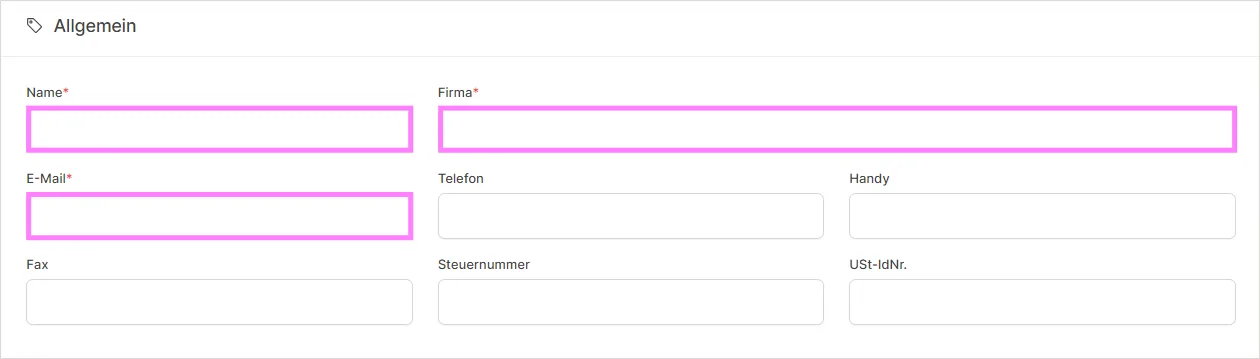
Zusätzlich zu den Kontaktangaben können Sie im Abschnitt Allgemein die Steuernummer und die USt-IdNr. des Lieferanten hinterlegen sowie im Feld Notizen interne Anmerkungen zu diesem Lieferanten festhalten.
Im Abschnitt Ansprechpartner können Sie die Kontaktpersonen dieses Lieferanten verwalten. Über die Schaltfläche „Ansprechpartner hinzufügen“ legen Sie einen neuen Ansprechpartner mit Vorname, Nachname, E-Mail, Telefon und Position an. Aktivieren Sie „Auf Dokumenten anzeigen“, damit ein Ansprechpartner auf Bestellung, Angebot, Rechnung und Proformarechnung erscheint. Wie bei den Bankverbindungen und Adressen können Sie bestehende Ansprechpartner über die Schaltflächen „Bearbeiten“ und „Löschen“ im Abschnitt „Aktionen“ verwalten.
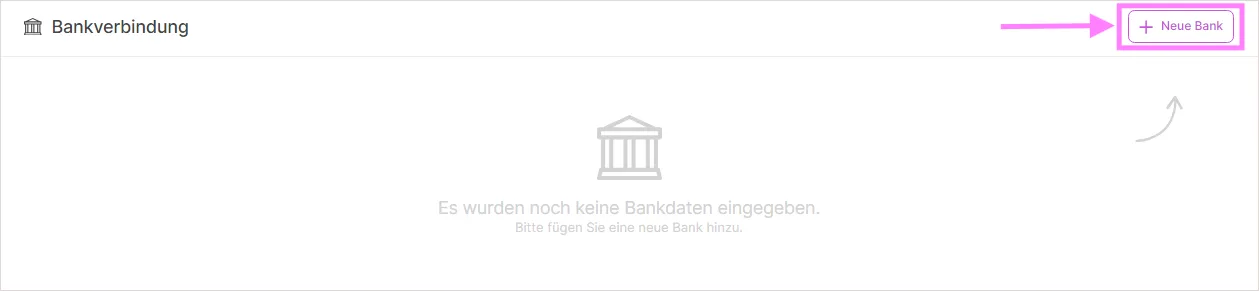
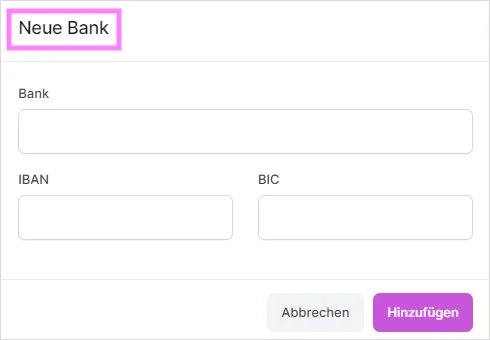
Im Abschnitt Bankverbindung können Sie die Bankverbindung sehen und neu Bankdaten hinzufügen, indem Sie auf die Schaltfläche 'Neue Bank' auf der rechten Seite klicken.Sie können Bankverbindung bearbeiten oder löschen, indem Sie die Schaltflächen „Bearbeiten“ und „Löschen“ im Abschnitt „Aktionen“ verwenden.
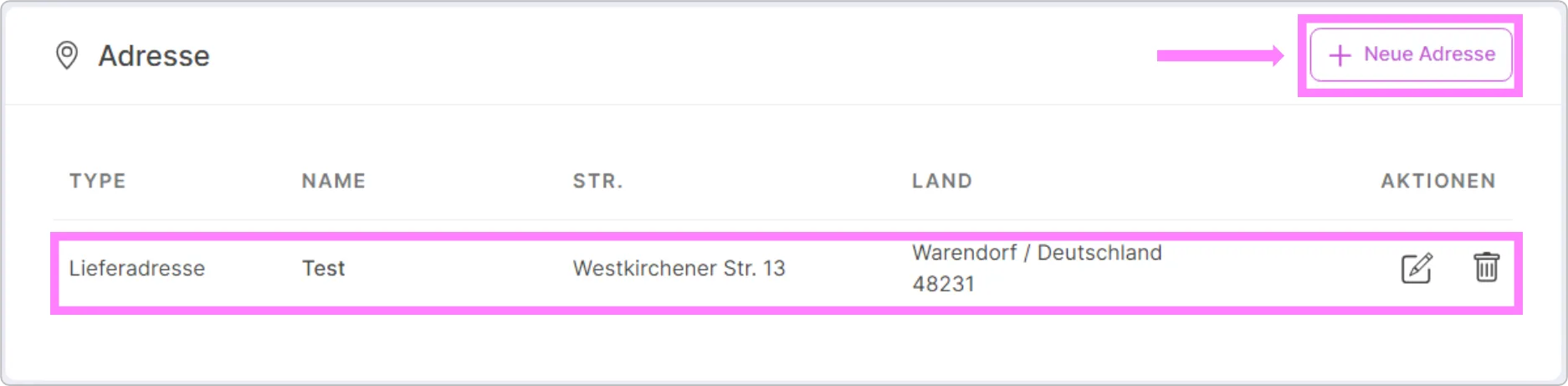
Im Abschnitt Adresse können Sie die Lieferadresse und Rechnungsadresse sehen und neue Lieferadresse oder Rechnungsadresse erstellen, indem Sie auf die Schaltfläche 'Neue Adresse' auf der rechten Seite klicken.
Am Ende der Lieferantenseite finden Sie den Abschnitt „Artikel des Lieferanten“. Hier sehen Sie eine durchsuchbare Tabelle mit allen Artikeln, die diesem Lieferanten zugeordnet sind. Über das Suchfeld können Sie gezielt nach einzelnen Artikeln filtern. Sind diesem Lieferanten noch keine Artikel zugeordnet, können Sie die Zuordnung direkt auf der jeweiligen Artikelseite vornehmen.
Im Abschnitt Änderungsverlauf sehen Sie eine chronologische Übersicht aller Änderungen, die an diesem Lieferanten vorgenommen wurden, zum Beispiel Erstellung, Aktualisierung oder Statusänderungen.
Filtern und mehrere Lieferanten löschen
In der Lieferantenliste stehen Ihnen zusätzliche Filter zur Verfügung, mit denen Sie die Liste gezielt eingrenzen können: „Mit Artikeln“ / „Ohne Artikel“, „Mit Steuer-/USt-IdNr.“ / „Ohne Steuer-/USt-IdNr.“ sowie ein Filter nach Land.
Über die Auswahlkästchen am Zeilenanfang können Sie mehrere Lieferanten gleichzeitig auswählen und anschließend über die Schaltfläche „Gesammelt löschen“ in einem Schritt entfernen.
Videoanleitungen
SaleVali Lieferanten
War dieser Artikel hilfreich?
Danke für dein Feedback!