
 Deutsch
 English
 Türkçe
Auf dieser Seite haben Sie ein Überblick der Kunden, die Sie in SaleVali angelegt haben.
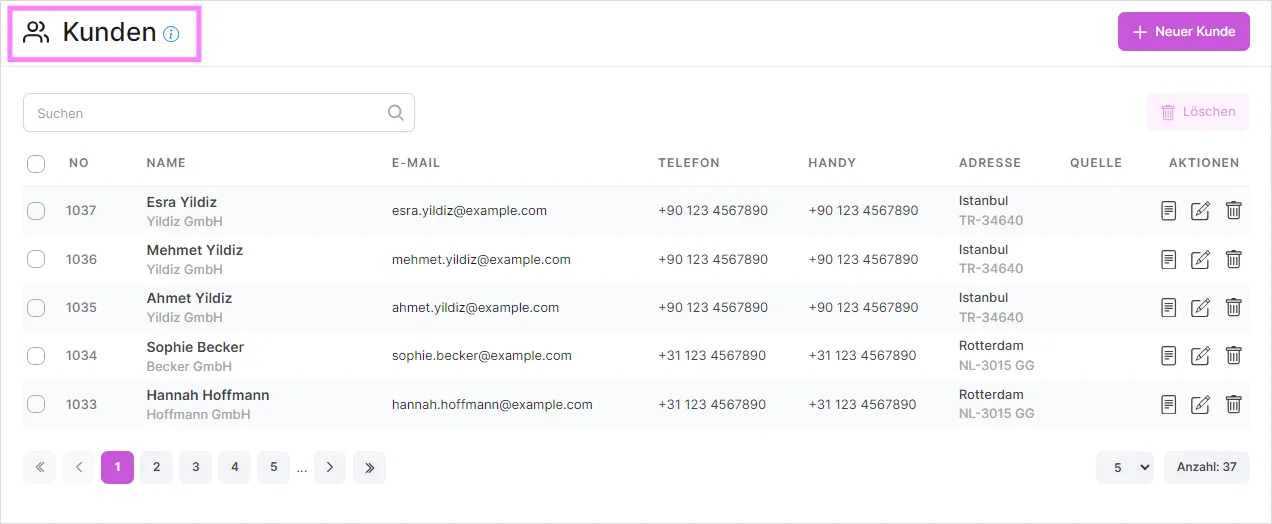
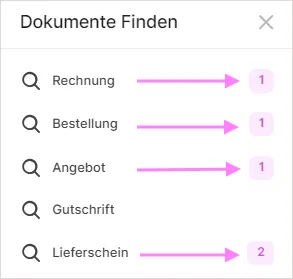
In den Aktionen können Sie Kunden löschen, bearbeiten und durch Drücken der Schaltfläche 'Belege' können Sie für die Kunden erstellten Dokumente sehen und auf das entsprechende Dokument klicken, um die Details zu sehen.

Sie können in der unten stehenden Suchmaschine nach ID und Name suchen. Mit der Schaltfläche  können Sie ausgewählte Kunden auch gesammelt löschen.

Zusätzlich zur Suche können Sie die Kundenliste über Filter eingrenzen: Kundentyp, Land, Marktplatz sowie einen Zeitraum (Datum von/bis).
Die Kundenliste lässt sich außerdem als CSV exportieren oder importieren. Eine Anleitung dazu finden Sie unter Import und Export.
Über den Button Neuer Kunde, können Sie Kunden anlegen.

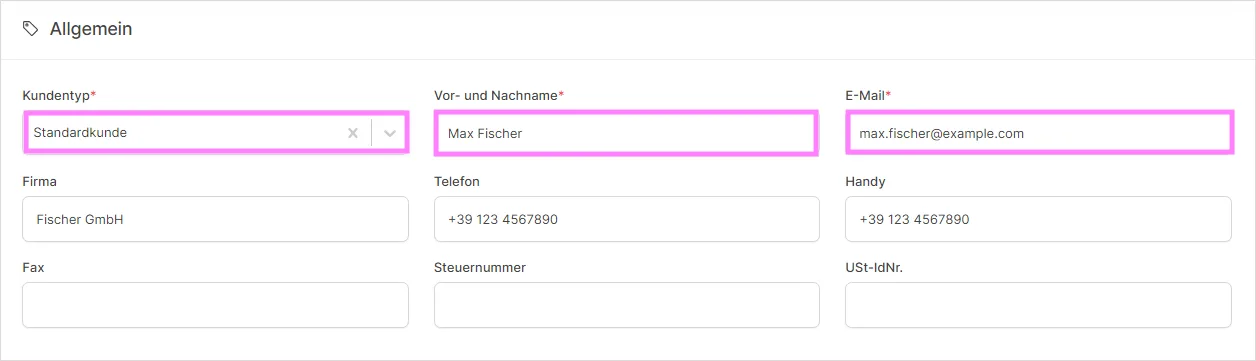
Im Bereich 'Allgemein' wählen Sie zunächst den Kundentyp: Standard, Privat, Geschäft oder Einzelfirma. Je nach gewähltem Kundentyp sind unterschiedliche Felder Pflicht: Das Feld Name ist bei allen Kundentypen Pflicht, außer bei Geschäft und Einzelfirma. Das Feld Firma ist dagegen nur bei den Kundentypen Geschäft und Einzelfirma Pflicht.
Zusätzlich können Sie hier die USt-IdNr. und die Steuernummer Ihres Kunden hinterlegen.

Im Bereich 'Bankverbindung' können Sie die Zahlungsdaten Ihres Kunden hinterlegen: Bank, IBAN und BIC.
Beim Hinzufügen einer Adresse sollten zwei verschiedene Adressen, Rechnungs- und Lieferadresse, hinzugefügt werden. Wenn Sie eine der beiden Adressen hinzufügen, wird die von Ihnen hinzugefügte Adresse automatisch in die andere übernommen. Wenn Sie möchten, können Sie Ihre Rechnungs- oder Lieferadresse im Abschnitt 'Adresse bearbeiten' ändern.

Sie sind dabei nicht auf jeweils eine Rechnungs- und eine Lieferadresse beschränkt: In der Adresstabelle können Sie beliebig viele Rechnungs- und Lieferadressen für einen Kunden anlegen. Über die Schaltfläche 'Standard setzen' markieren Sie per Häkchen, welche Rechnungs- und welche Lieferadresse jeweils als Standard verwendet werden soll.
Ansprechpartner
Für jeden Kunden können Sie beliebig viele Ansprechpartner hinterlegen. Aktivieren Sie 'Auf Dokumenten anzeigen', damit ein Ansprechpartner auf Bestellung, Angebot, Rechnung und Proformarechnung erscheint.
Zu jedem Ansprechpartner können Sie folgende Angaben hinterlegen: Anrede, Vorname (Pflichtfeld), Nachname (Pflichtfeld), E-Mail, Telefon sowie Position/Abteilung. Über die Kennzeichnung 'E-Mail-Ansprechpartner' legen Sie fest, welche Person für die E-Mail-Korrespondenz mit diesem Kunden zuständig ist.
Im untenstehenden Bereich können Sie für jeden Kunden spezielle Rabatte gewähren.
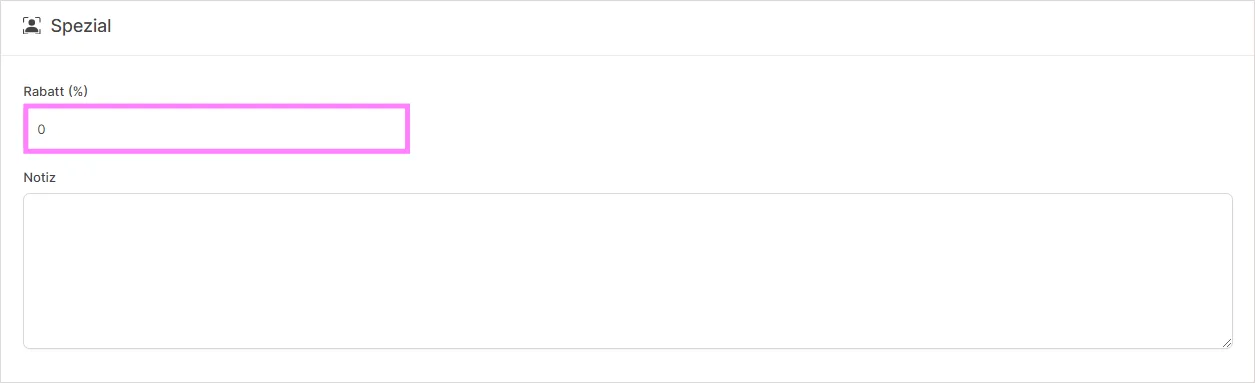
Im Notizfeld können Sie zusätzliche, rein informative Angaben zu einem Kunden hinterlegen. Das Feld ist auf ca. 1000 Zeichen begrenzt.
Auf der Kunden-Bearbeiten-Seite finden Sie außerdem die Karte 'Dokumente Finden'. Sie zeigt Ihnen, gefiltert nach der E-Mail-Adresse des Kunden, die Anzahl und Summen der für ihn erstellten Rechnungen, Bestellungen, Angebote und Gutschriften an. Ein Klick auf einen der Werte führt Sie direkt zu den entsprechenden Dokumenten. Diese Karte ist unabhängig von der Schaltfläche 'Belege' in der Kundenliste.
Hat der Kunde eine E-Mail-Adresse hinterlegt, wird auf der Kunden-Bearbeiten-Seite zusätzlich eine Tabelle mit den Bestellungen des Kunden eingebettet angezeigt. Ohne hinterlegte E-Mail-Adresse wird diese Tabelle nicht angezeigt.
Zudem finden Sie dort den Änderungsverlauf: Er zeigt Ihnen chronologisch alle an diesem Kunden vorgenommenen Änderungen, zum Beispiel Erstellung, Aktualisierung oder geänderte Felder.
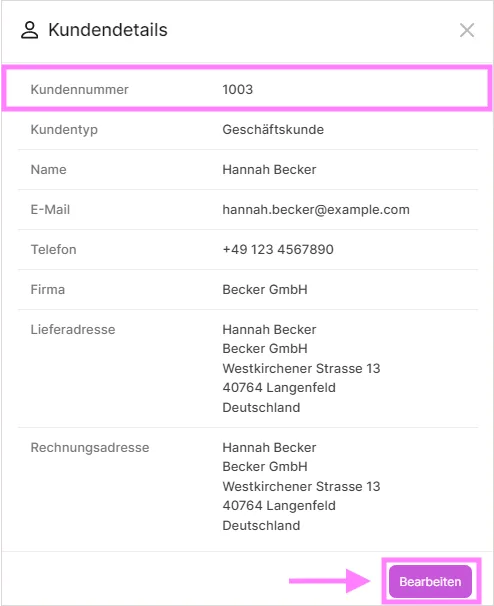
Wenn Sie auf die Kundennummer klicken, sehen Sie detaillierte Informationen zu Ihren Kunden.
Videoanleitungen
SaleVali Kunden
War dieser Artikel hilfreich?
Danke für dein Feedback!