
 Deutsch
 English
 Türkçe
Um Ihre Bestellungen einsehen zu können, müssen Sie Shops und Markplätze verbinden, indem Sie den Anweisungen im Abschnitt Schnittstellen folgen.
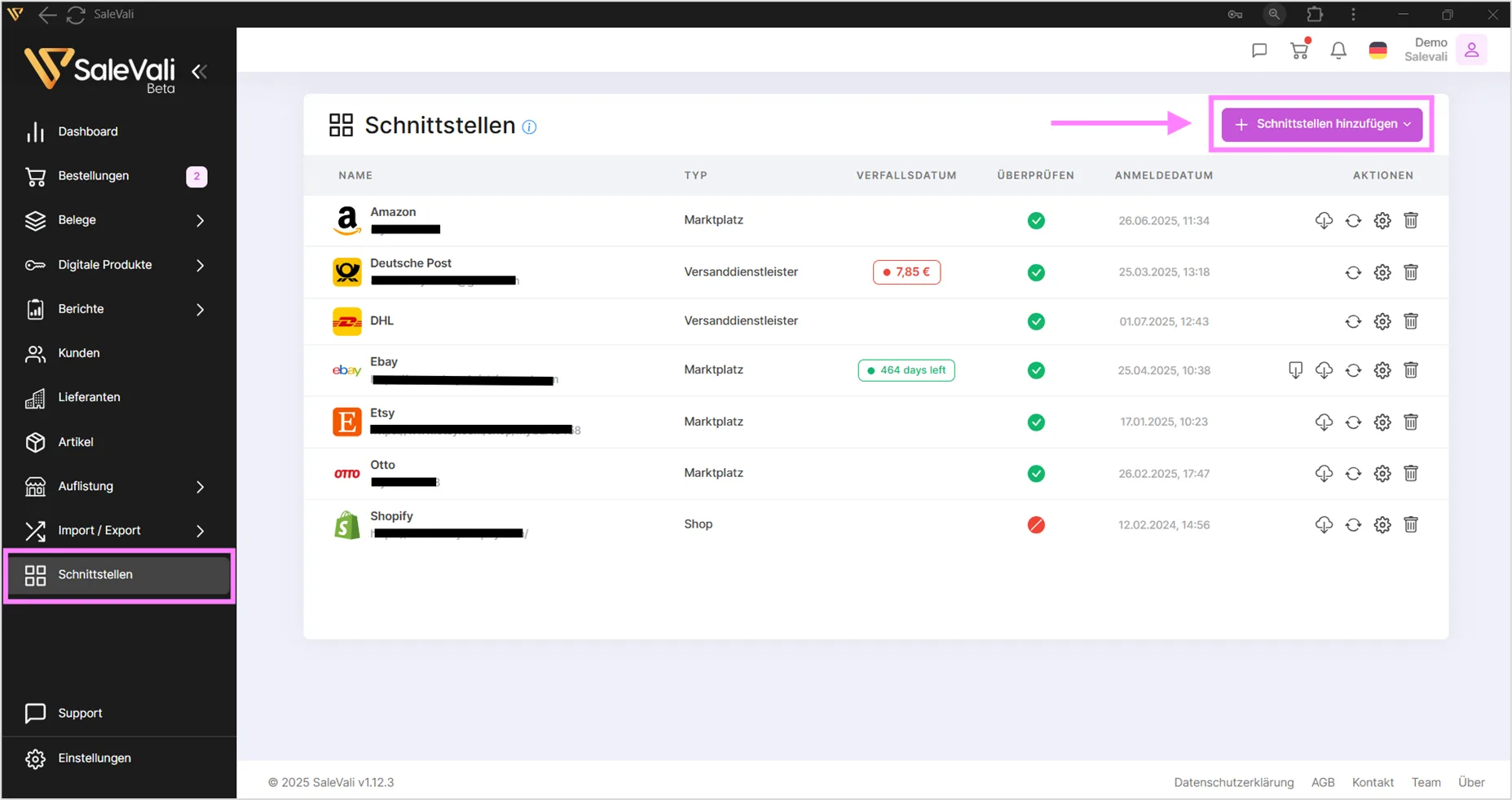
Kurz nach dem Hinzufügen von Shops/Markplätzen werden Ihre Bestellungen in der untenstehenden Tabelle aufgelistet.
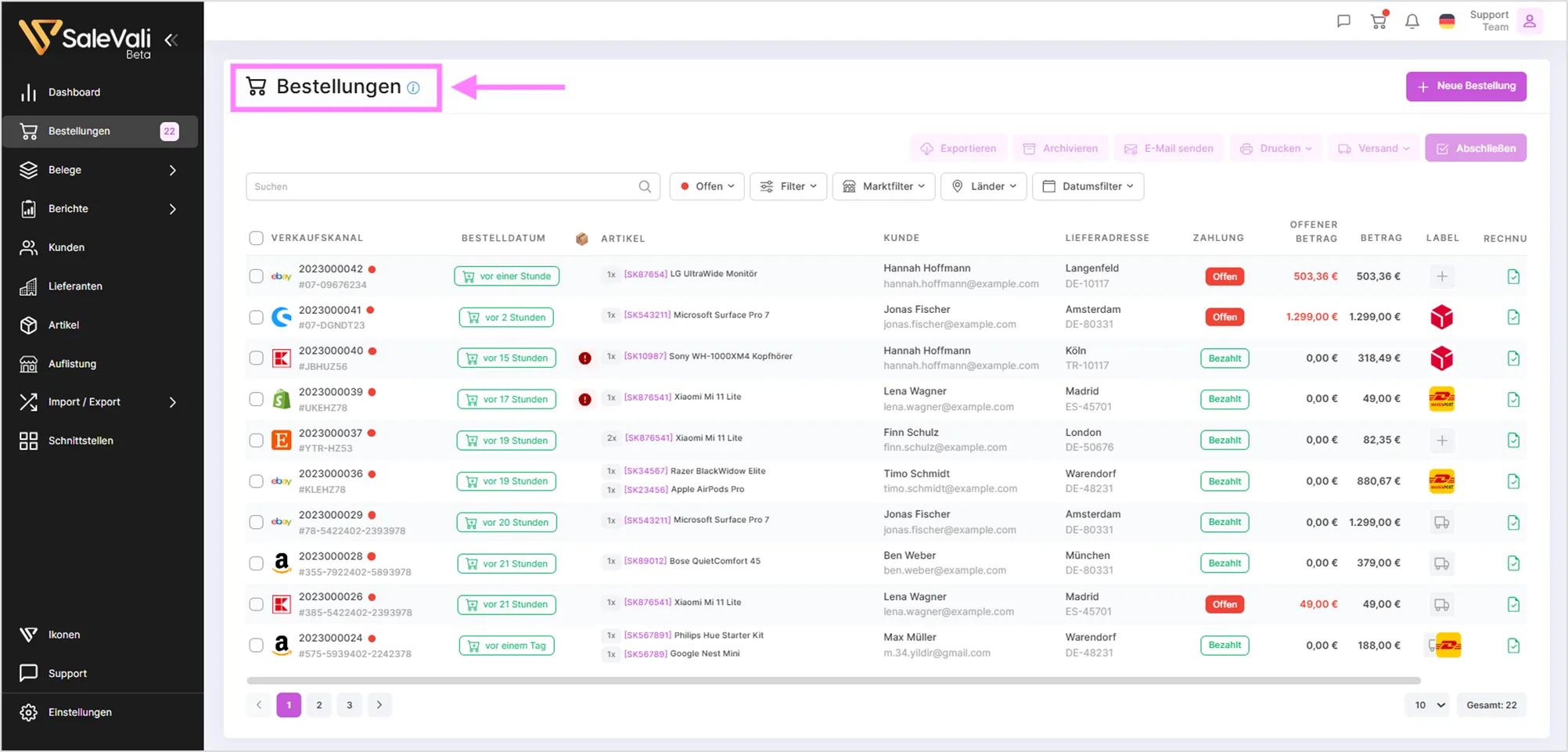
Der Bereich "Bestellungen" bietet eine umfassende Übersicht über alle eingegangenen und verarbeiteten Aufträge. Hier können Sie Bestellungen verwalten, ihren Status verfolgen und Details zu jedem einzelnen Auftrag einsehen.
Grundfunktionen
Über die Grundfunktionen oben rechts können Sie eingehende Bestellungen problemlos abschließen.

 | Klicken Sie auf diese Schaltfläche, um manuell eine neue Bestellung im System zu erstellen. Dies ist nützlich für Telefonbestellungen, Direktverkäufe oder andere Aufträge, die nicht automatisch über integrierte Kanäle erfasst werden. |
 | Ermöglicht den Export der ausgewählten oder gefilterten Bestelldaten in ein anderes Format (z.B. CSV, Excel) zur weiteren Analyse oder Verwendung in anderen Systemen. |
 | Verschiebt die ausgewählten Bestellungen ins Archiv. Dies hilft, die aktive Bestellliste zu bereinigen, während die Daten für historische Zwecke erhalten bleiben. |
 | Durch Auswahl einen oder mehreren Kunden aus der Liste, können Sie dem Kunden mit der Funktion 'E-Mail senden' Informationen zu den Bestellungen zusenden. |
 |
|
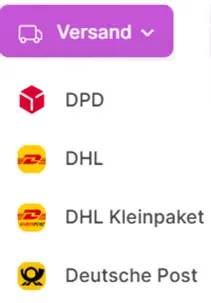 | Mit der Funktion 'Versand' können Sie automatisch ein Versandetikett erstellen, indem Sie das gewünschte Versandunternehmen auswählen. Sie können Versandetiketten erstellen, Versanddetails überprüfen und den Versandprozess für Ihre Bestellungen steuern.
|
 | Mit der Funktion 'Abschließen' können Sie Ihre Bestellung abschließen.
|
 | Sie können in der unten stehenden Suchmaschine nach ID und Name suchen. |
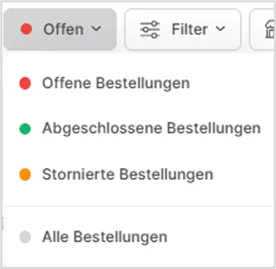 | Der Statusfilter ermöglicht es Ihnen, die angezeigten Bestellungen schnell nach ihrem Status zu filtern. Sie öffnen es, indem Sie in der Bestellübersicht auf die Schaltfläche mit dem aktuellen Status (z.B. "Offen") klicken. |
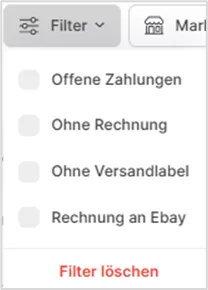 | Erweiterte Filter-Optionen
|
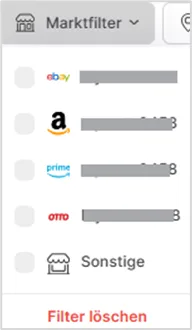 | Der Marktfilter ermöglicht es Ihnen, Bestellungen nach dem spezifischen Marktplatz oder Verkaufskanal zu filtern, über den sie eingegangen sind. |
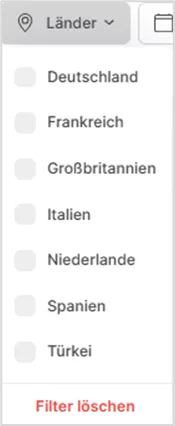 | Der Länderfilter ermöglicht es Ihnen, Ihre Bestellungen nach dem Land der Lieferadresse zu filtern. |
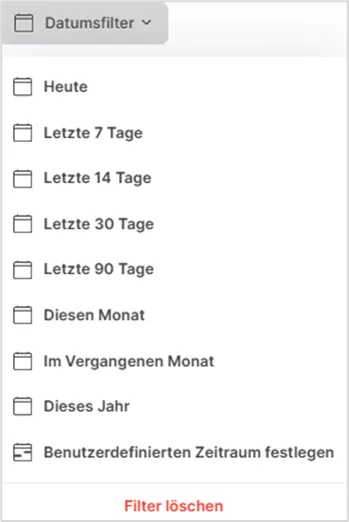 | Der Datumsfilter ermöglicht es Ihnen, die angezeigten Bestellungen nach ihrem Bestelldatum in vordefinierten oder benutzerdefinierten Zeiträumen zu filtern. |
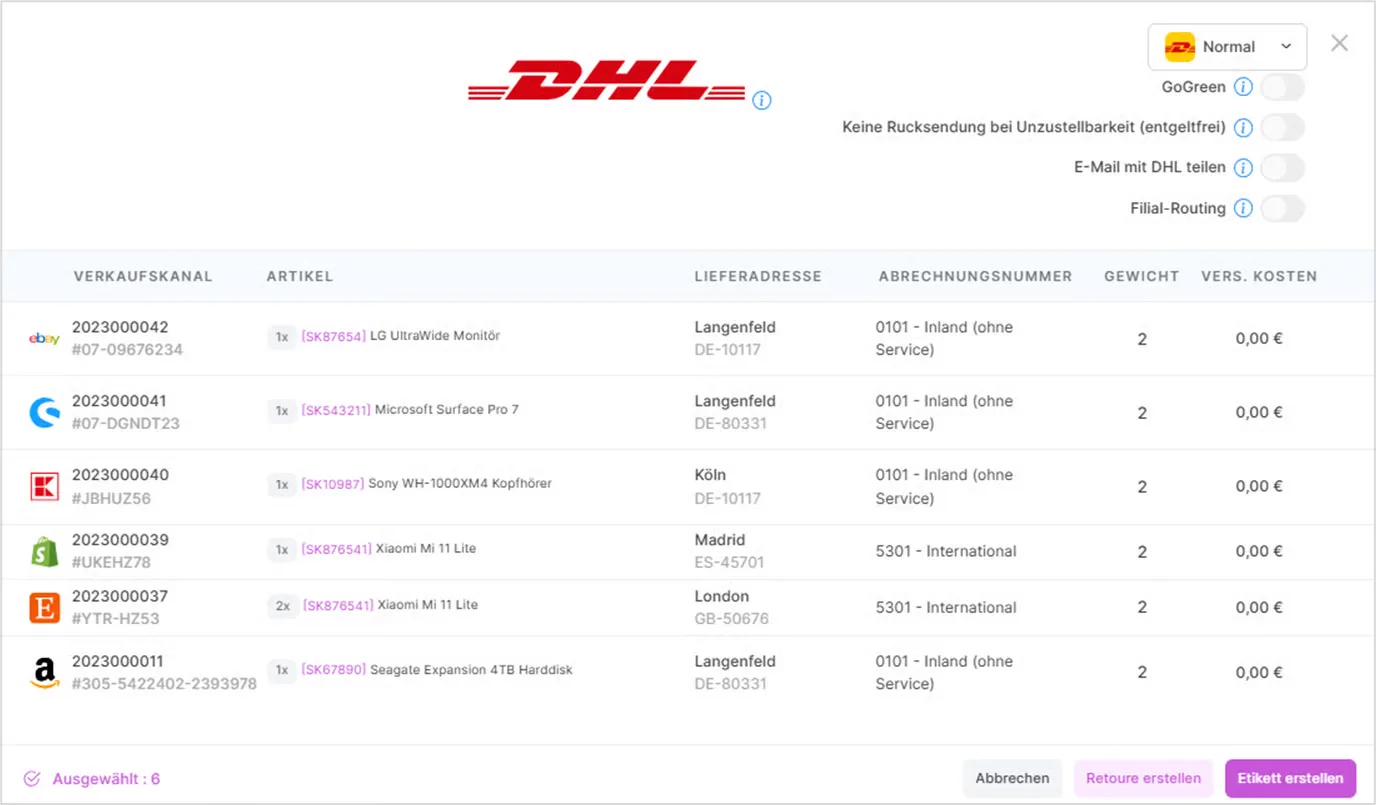
 Dies ist eine Auswahloption oder ein Status, der anzeigt, dass der Standardversandservice (in diesem Fall DHL ) aktiv ist.
 Ermöglicht die Erstellung eines Rücksendeetiketts für die ausgewählte Bestellung.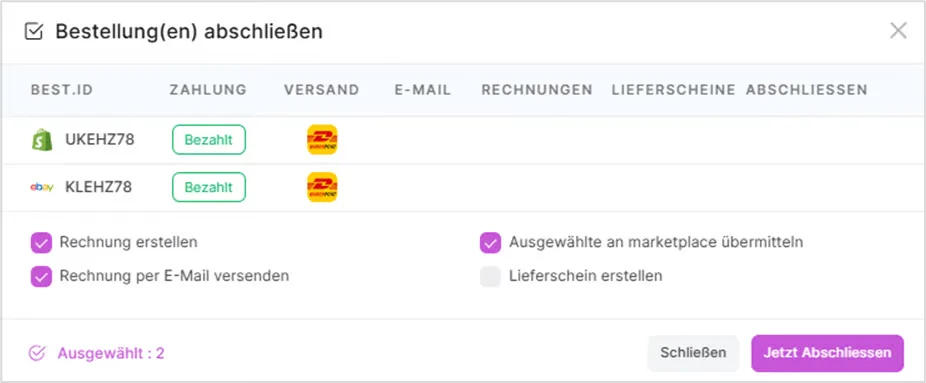
Bestehende oder neu angelegte Bestellungen sind in der Tabelle unten aufgelistet. In diesem Bereich sehen Sie die Rechnung ID, Bestelldatum, Artikel, Kundendetails, Lieferadresse, Bestellung ID, Verkaufskanal, Zahlungsart, Zahlungsstatus und Zahlungsbeträge. Außerdem können Sie die Überschriften auch von groß nach klein oder von A nach Z sortieren.
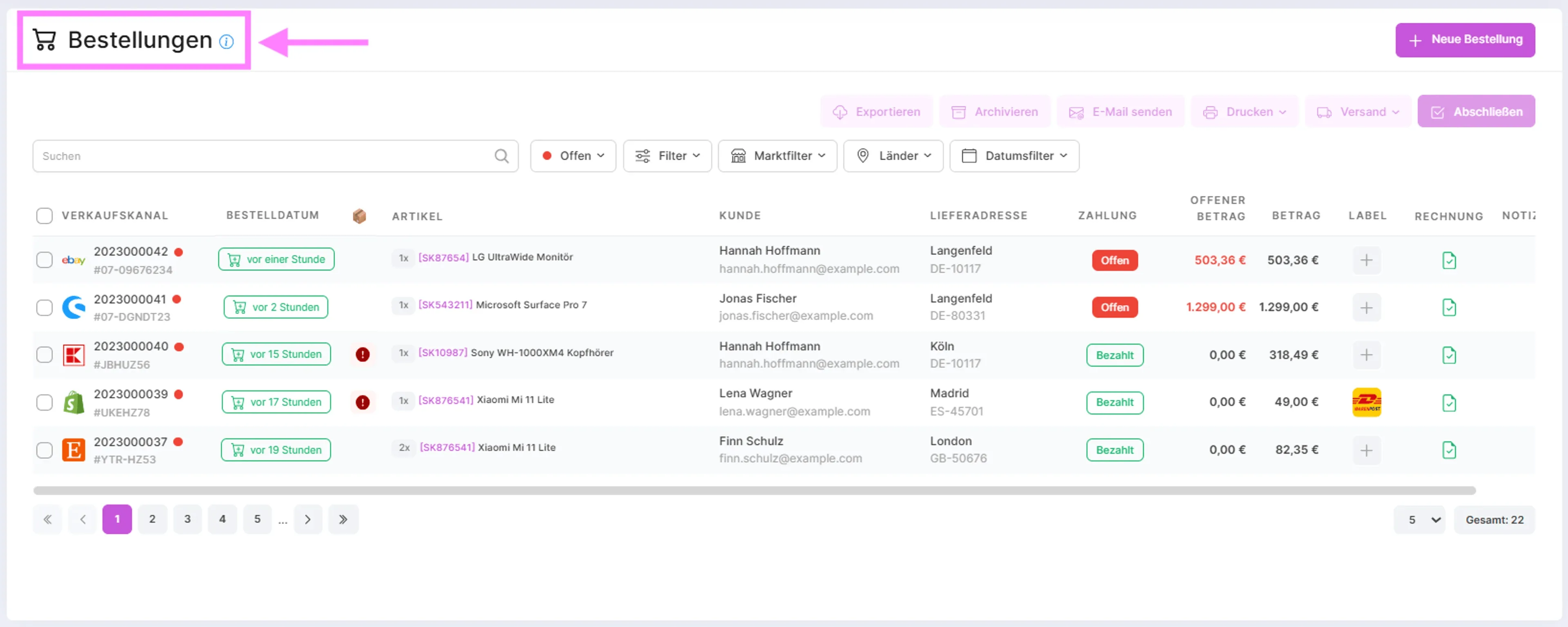
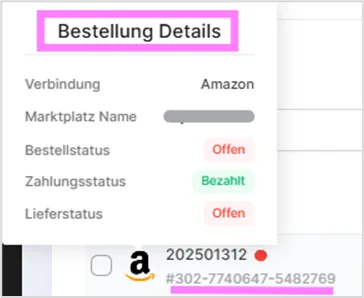 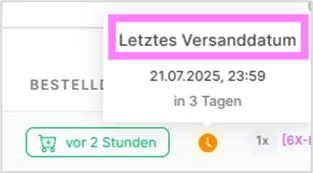 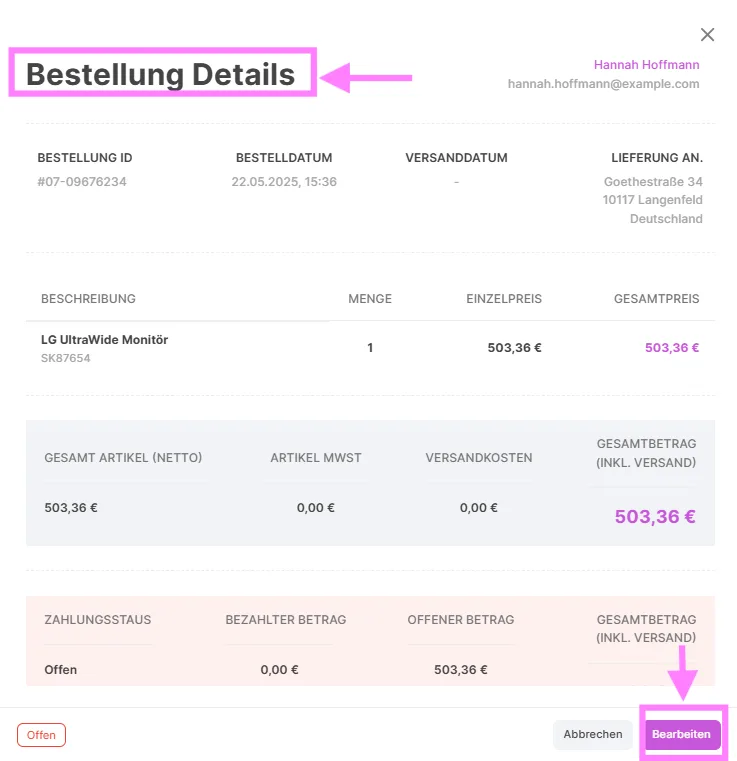 | Informationen in der Tabelle
|
LABEL
Zum Erstellen eines Etiketts klicken Sie bitte auf das "+" Zeichen.
Etikett erstellen
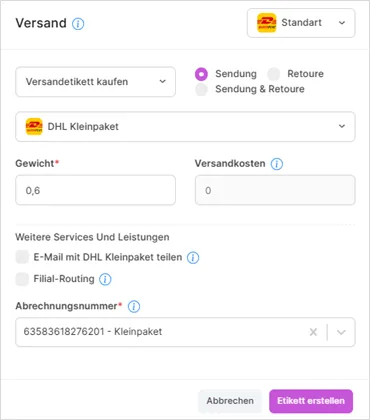
Das zuvor eingestellte Versandprofil wird automatisch in dem sich öffnenden Fenster angezeigt. Nach den notwendigen Überprüfungen müssen Sie nur noch auf "Etikett erstellen" klicken.
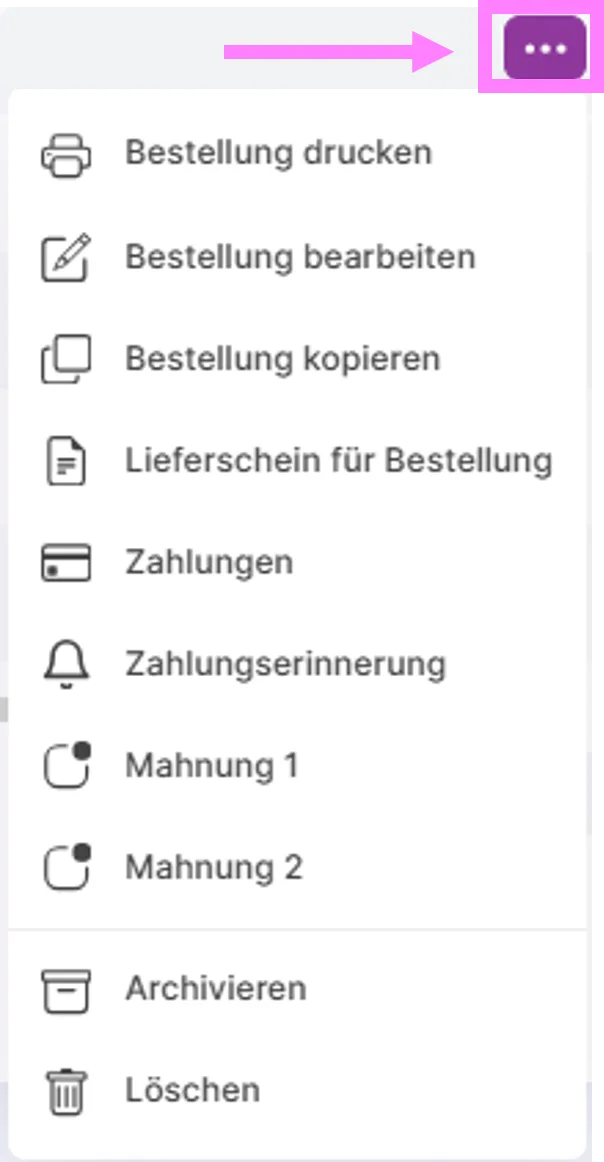 | Wenn Sie den Mauszeiger über den betreffenden Bestellung bewegen, sehen Sie rechts ein Symbol mit drei Punkten. Wenn Sie darauf klicken, können Sie aus dem angezeigten Dropdown-Menü Operationen für die betreffende Bestellung durchführen.
|
 | Sie können selbst manuell Bestellungen erstellen, indem Sie auf Button 'Neue Bestellung' klicken. |
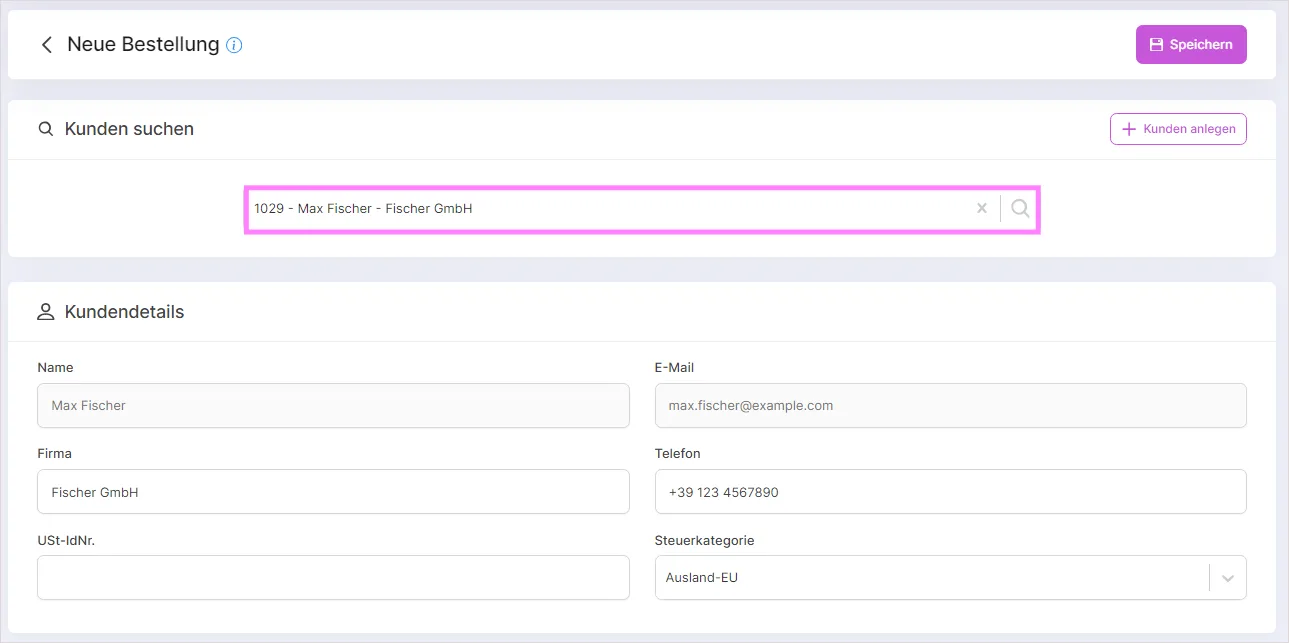
Auf der folgenden Seite können Sie die Suchmaschine im Abschnitt Kunden suchen verwenden, um einen Kunden aus Ihrer Kundenliste zu suchen und auszuwählen und Bestellung für Ihren Kunden zu erstellen.
Neue Bestellung
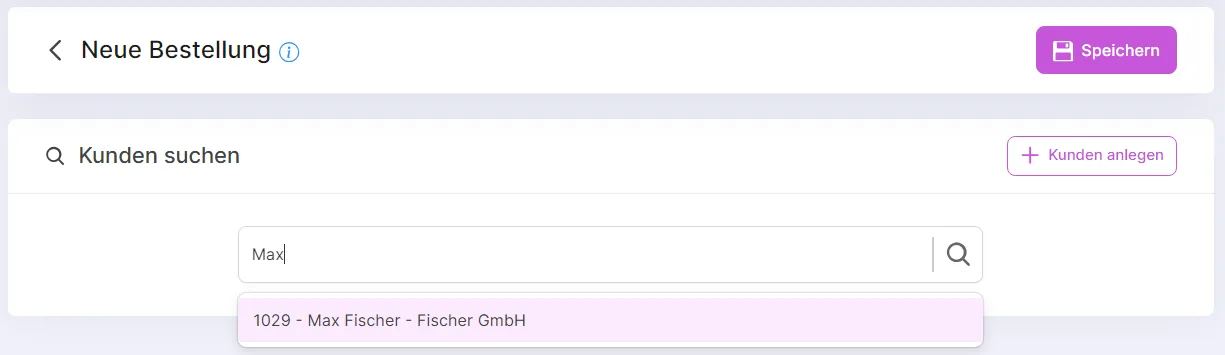

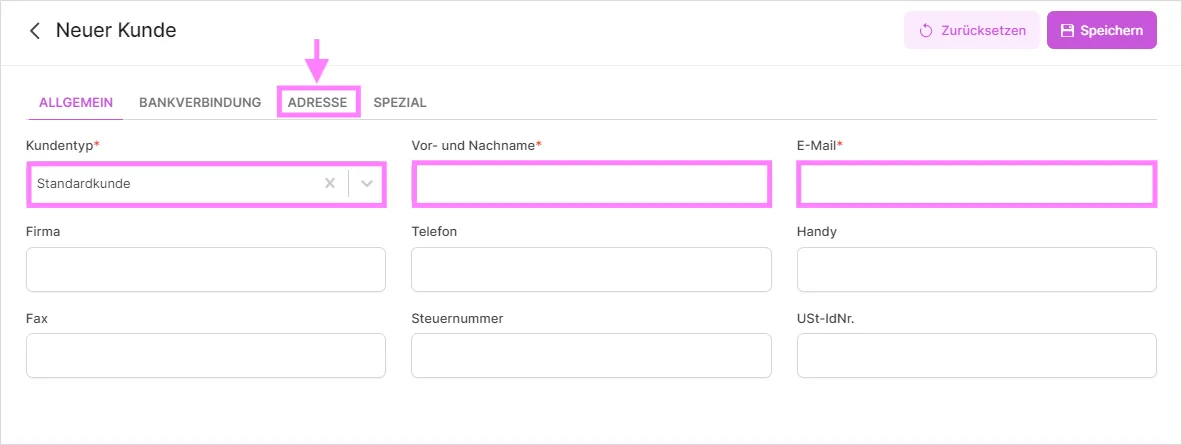
Für Kunden, die sich nicht in Ihrer Kundenliste befinden, können Sie über die Schaltfläche 'Kunden anlegen' einen neuen Kunden anlegen (die hier eingegebenen Kundeninformationen werden automatisch zu Ihrer Kundenliste hinzugefügt).
In diesem Bereich können Sie die Kundendaten, Rechnungs- und Lieferadresse neu organisieren. Bitte beachten Sie jedoch, dass die Bearbeitung nur für Bestellung gilt. Änderungen an den Kundendaten hier wirken sich nicht auf Ihre Liste im Abschnitt 'Kunden' aus.
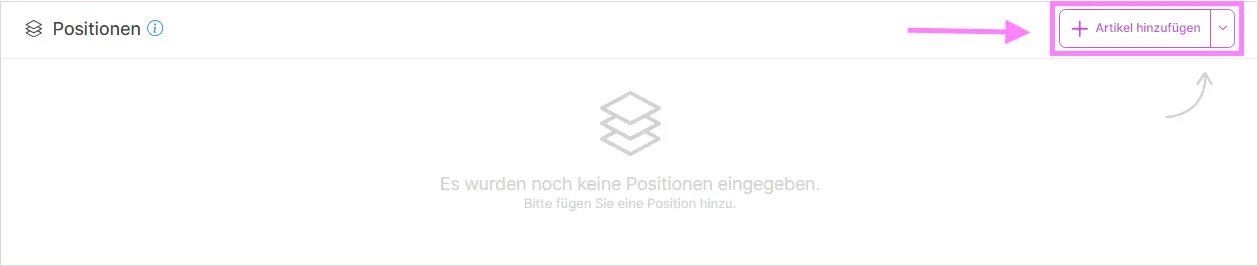
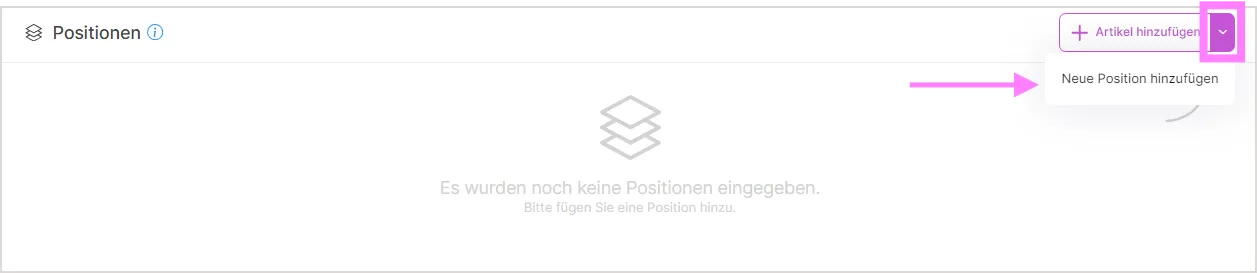
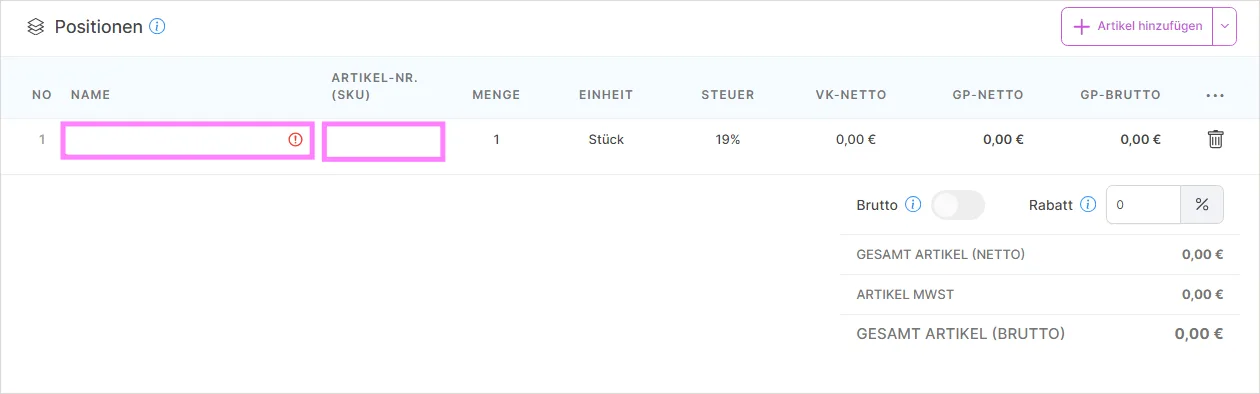
In diesem Bereich werden die Positionen für Ihr Dokument angezeigt. Durch Klicken auf die Schaltfläche "Artikel hinzufügen" auf der rechten Seite können Sie Artikel aus Ihrem Katalog > Artikel Abschnitt auswählen und hinzufügen. Wenn Sie keine Artikel in Ihrer Artikel liste haben, können Sie eine neue Position hinzufügen, indem Sie auf das Symbol ' ▼ ' rechts neben der Schaltfläche "Artikel hinzufügen" klicken. Nachdem Sie Positionen hinzugefügt haben, können Sie Änderungen vornehmen, indem Sie doppelklicken auf das jeweilige Feld. Sie können auch Positionen, die Sie hinzugefügt haben, durch Verwenden der Löschen-Schaltfläche ganz rechts in der Liste löschen.
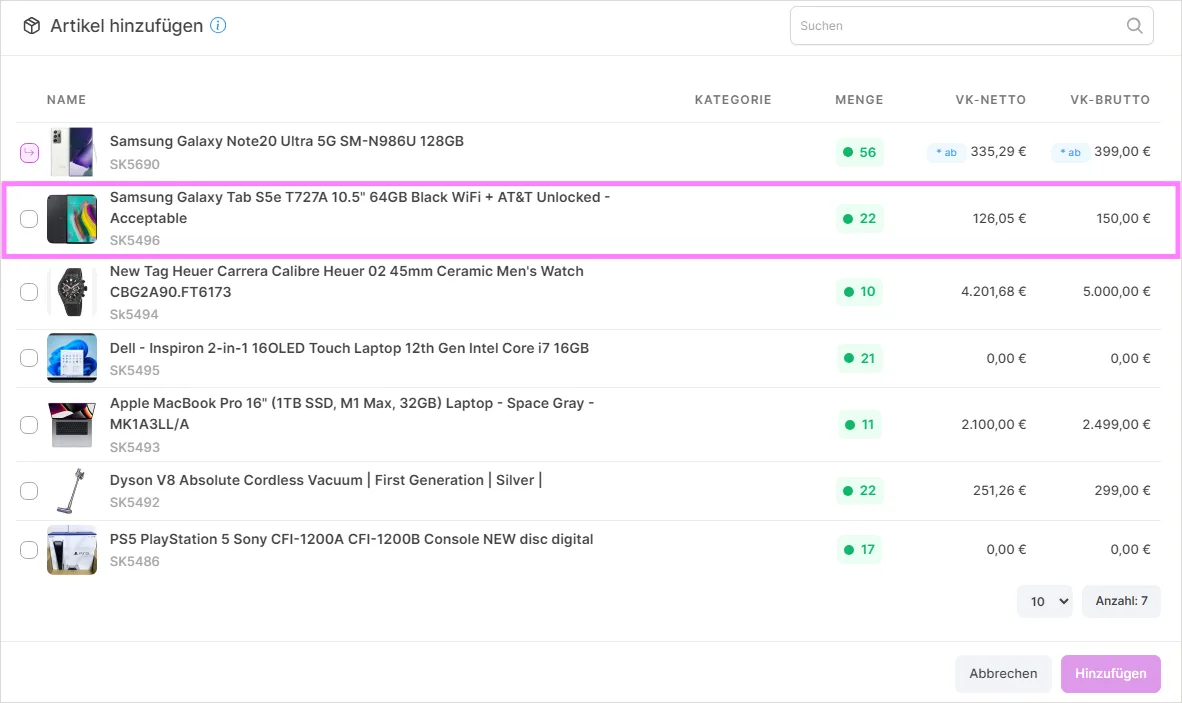
In diesem Bereich werden Ihre Produkte angezeigt, die Sie im Bereich Katalog > Artikel erstellt haben.
- Sie können nach Namen mithilfe des untenstehenden Suchfelds suchen.
- Sie können die gewünschten Produkte auswählen, indem Sie auf die Kontrollkästchen links neben dem Produktnamen klicken.
- Wenn Ihr Produkt Varianten hat, wird neben dem Kontrollkästchen ein Pfeilsymbol ' -> ' angezeigt. Sie können auf dieses Symbol klicken, um Varianten Ihrer Produkte auszuwählen. Nach der Auswahl können Sie die Produkte durch Klicken auf die 'Hinzufügen' Schaltfläche im unteren Abschnitt der Seite zu den Positionen hinzufügen. Achten Sie bitte darauf, dass die Anzahl der ausgewählten Produkte größer als 0 ist.
- Sie können die Anzahl Ihrer Produkte im Katalog > Artikelbereich bearbeiten.
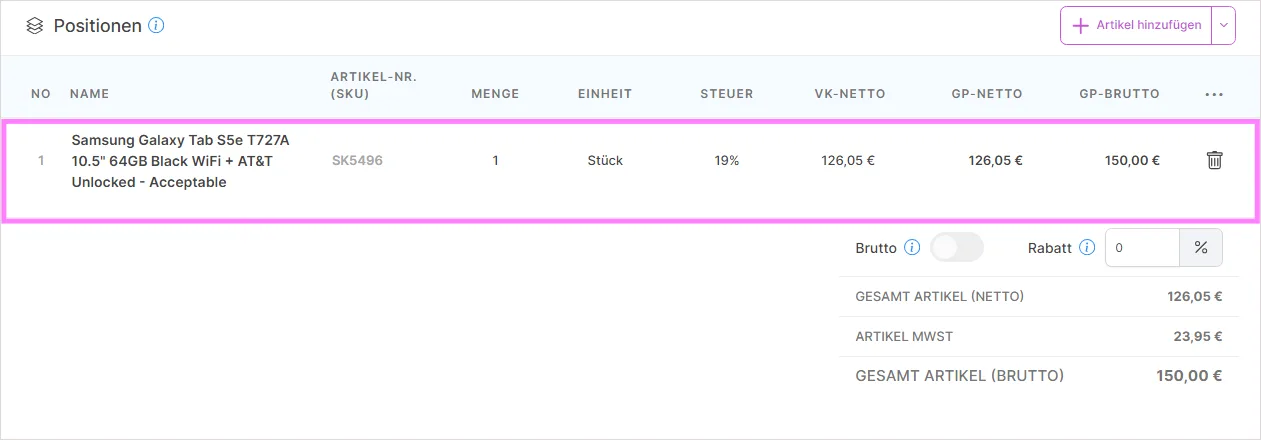
Wenn Sie auf den markierten Bereich im Bild unten klicken, können Sie manuell ein Produkt hinzufügen, das zuvor nicht in Salevali vorhanden war.
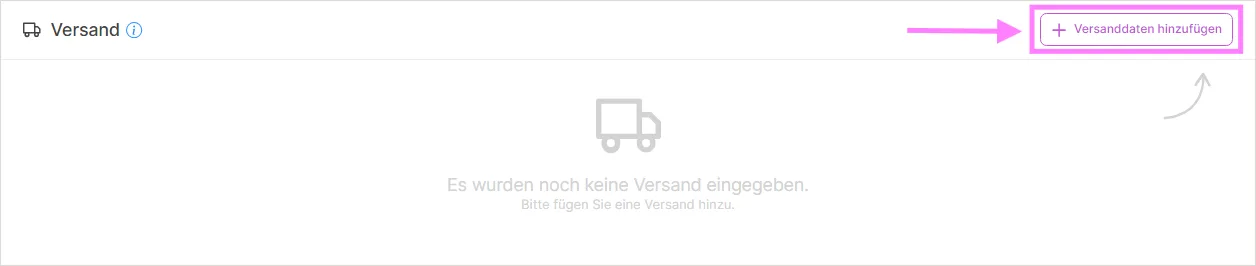
Im Bereich unten können Sie Versanddaten hinzufügen, indem Sie den Button 'Versanddaten hinzufügen' rechts in diesem Bereich anklicken. Im Bereich Einstellungen können Sie auch zu den Bestellungseinstellungen gehen und Versandart und Versandpreis als Standard angeben.
Im Bereich unten werden die Zahlungsinformationen für Ihre Bestellungen angezeigt. Wenn Ihre Bestellung bezahlt wurde, können Sie sehen, mit welcher Methode sie getätigt wurde. Wenn die Bestellung nicht bezahlt ist, können Sie Ihre Bestellung ganz oder teilweise bezahlen, indem Sie rechts auf die Schaltfläche 'Zahlung eingeben' klicken. Unter Einstellungen können Sie zu den Belegen, die Standard Zahlungsmethode einstellen.

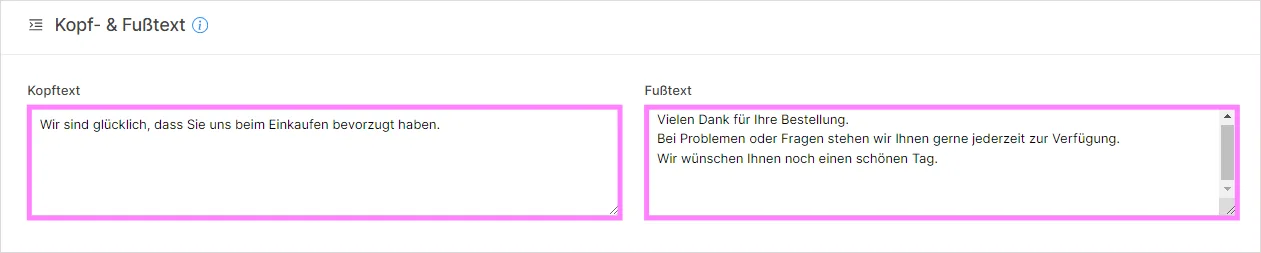
Sie können im Bereich unten die Kopf- und Fußzeilentexte für Dokumente in den Einstellungen separat bearbeiten.
KPI-Zusammenfassungsleiste
Oberhalb der Bestelltabelle finden Sie eine Zusammenfassungsleiste mit sechs Kennzahlen-Karten, die Ihnen auf einen Blick zeigen, wo Handlungsbedarf besteht. Jede Karte ist klickbar und filtert die Liste automatisch entsprechend:
- Offene Bestellungen: zeigt alle Bestellungen mit dem Status "Offen".
- Stornoanfragen: zeigt Bestellungen, bei denen ein Käufer eine Stornierung beantragt hat und die noch auf Ihre Bestätigung warten.
- Ohne Rechnung: zeigt offene Bestellungen, für die noch keine Rechnung erstellt wurde.
- Ohne Versandlabel: zeigt offene Bestellungen, für die noch kein Versandetikett erzeugt wurde.
- Versandfehler: zeigt Bestellungen, bei denen beim Erstellen des Versandetiketts ein Fehler aufgetreten ist.
- Umsatz diesen Monat: zeigt den Gesamtumsatz des laufenden Monats; ein Klick stellt den Datumsfilter auf den aktuellen Monat.
Ein Klick auf eine Karte setzt die übrigen Filter zurück und wendet ausschließlich das jeweilige Kriterium an, sodass Sie schnell zwischen den wichtigsten Ansichten wechseln können.
Erweitertes Filterpanel
Neben dem einfachen Statusfilter (Offene/Abgeschlossene/Stornierte/Alle Bestellungen) steht Ihnen ein detailliertes Filterpanel zur Verfügung, das in fünf Gruppen unterteilt ist:
- Zahlung: Offen, Teilzahlung, Bezahlt, Überbezahlt.
- Beleg: Ohne Rechnung, Rechnung an eBay, sowie einzeln auswählbar: Zahlungserinnerung gesendet, Mahnung 1 gesendet, Mahnung 2 gesendet.
- Versand: Mit Versandlabel, Mit Versandfehler.
- Positionen: Bestellungen mit einem Artikel, Bestellungen mit mehreren Artikeln.
- Kunde: Nur Firmenkunden, Mehrere offene Bestellungen (zeigt Kunden, die aktuell mehr als eine offene Bestellung haben).
Diese Filter lassen sich beliebig miteinander kombinieren. Zusätzlich gibt es einen eigenen Versender-Filter, mit dem Sie die Liste nach dem tatsächlich verwendeten Versanddienstleister (z. B. DHL, DPD) einschränken können. Dieser Filter zeigt nur Versanddienstleister an, für die in Ihren Bestellungen bereits ein Etikett erstellt wurde.
Bestellung stornieren (Verkäufer)
Sie können eine Bestellung auch selbst stornieren, ohne dass zuvor eine Stornoanfrage des Käufers vorliegt. Öffnen Sie dazu über das Drei-Punkte-Menü der Bestellung die Funktion "Bestellung stornieren".
- Wählen Sie im Dialog die zu stornierenden Positionen aus. Über "Alle auswählen" stornieren Sie die komplette Bestellung.
- Wählen Sie einen Stornogrund. Die verfügbaren Gründe richten sich nach dem Marktplatz der Bestellung (z. B. Kaufland, Shop Apotheke, Amazon, eBay, Hood) und unterscheiden sich je nach Kanal.
- Mit der Option "Bestand zurückbuchen" wird die Menge der stornierten Positionen wieder Ihrem Lagerbestand hinzugefügt und an die verbundenen Marktplätze/Shops übertragen. Lassen Sie die Option deaktiviert, bleibt der Bestand unverändert.
- Manche Marktplätze unterstützen keine Teilstornierung. In diesem Fall kann nur die komplette Bestellung storniert werden.
- Eine bereits berechnete (mit Rechnung versehene) oder bereits abgeschlossene/versendete Bestellung kann nicht mehr auf diesem Weg storniert werden; erstellen Sie in diesem Fall stattdessen eine Gutschrift.
Stornierung akzeptieren (Käuferanfrage)
Wenn ein Käufer über den Marktplatz eine Stornierung beantragt, erhält die betroffene Bestellung den Status "Stornoanfrage". Über die Funktion "Stornierung akzeptieren" können Sie eine oder mehrere solcher Anfragen gesammelt bearbeiten:
- Wählen Sie die betroffenen Bestellungen aus und öffnen Sie den Dialog "Stornoanfragen akzeptieren".
- Das System zeigt für jede ausgewählte Bestellung einzeln an, ob die Stornierung akzeptiert werden konnte.
- Nach dem Akzeptieren wechselt die Bestellung in den Status "Akzeptiert – wartet auf Bestätigung des Marktplatzes", bis der Marktplatz die Stornierung endgültig bestätigt.
- Bereits stornierte Bestellungen, Bestellungen ohne offene Stornoanfrage oder Bestellungen auf noch nicht unterstützten Marktplätzen werden entsprechend gekennzeichnet und übersprungen.
Kombinierter Versand
Möchten Sie mehrere offene Bestellungen eines Kunden gemeinsam verschicken, können Sie diese zu einem kombinierten Versand zusammenfassen. Wählen Sie dazu zwei oder mehr offene Bestellungen aus und nutzen Sie die Funktion "Kombinierter Versand", wodurch ein einziges Versandetikett für alle ausgewählten Bestellungen erstellt wird.
Voraussetzung ist, dass die Lieferadressen der ausgewählten Bestellungen übereinstimmen; bei Abweichungen weist Sie das System darauf hin und Sie müssen die Adressen zunächst angleichen, bevor ein gemeinsames Etikett erstellt werden kann. Das Gesamtgewicht der Sendung wird automatisch aus allen enthaltenen Positionen berechnet, lässt sich bei Bedarf aber manuell anpassen.
Besonderheiten beim Abschließen von Bestellungen
Beim Abschließen (siehe Grundfunktionen weiter oben) prüft SaleVali automatisch auf folgende Sonderfälle:
- Etikettenfehler beim Massen-Abschließen: Enthält eine Mehrfachauswahl Bestellungen mit fehlerhaften Versandetiketten, listet Ihnen das System diese Bestellungen gesondert auf. Sie können wählen, ob die fehlerhaften Bestellungen übersprungen werden sollen, oder trotzdem mit dem Abschließen aller ausgewählten Bestellungen fortfahren.
- Schutz vor Doppel-Rechnungen: Wurde für eine Bestellung bereits ein Dokument (z. B. eine Rechnung) erstellt, erscheint beim erneuten Abschließen ein Hinweis, dass dieses Dokument bereits existiert, bevor Sie den Vorgang fortsetzen können, und schützt Sie so vor versehentlichen Doppel-Rechnungen.
- Lagerbestandsabgleich bei digitalen Produkten: Enthält die Bestellung ein digitales Produkt, dessen Lizenzschlüssel dem Kunden bereits per E-Mail zugestellt wurde, fragt Sie das System beim Abschließen zusätzlich, ob der Lagerbestand aktualisiert werden soll.
Zahlungen verwalten
Zahlungen-Dialog
Über das Drei-Punkte-Menü einer Bestellung oder im Bearbeitungsformular gelangen Sie unter "Zahlungen" zu einer vollständigen Übersicht der Zahlungsbedingungen:
- Eine Tabelle mit dem bisherigen Zahlungsverlauf der Bestellung.
- Eine laufende Zusammenfassung mit Gesamtbetrag, bereits bezahltem Betrag und offenem Restbetrag.
- Das Formular "Zahlung eingeben", mit dem Sie eine neue Zahlung erfassen: Zahlungsdatum, Zahlungsmethode (z. B. Überweisung, Kauf auf Rechnung, Lastschrift, EC-Karte, Kreditkarte, Zahlung per Nachnahme, Finanz-/Ratenkauf, Barbezahlung, Vorkasse, Andere) sowie den bezahlten Betrag. Der Betrag darf den offenen Restbetrag nicht übersteigen, sodass sich auch Teilzahlungen sauber erfassen lassen. Der Zahlungsstatus wechselt dann automatisch zwischen Offen, Teilzahlung, Bezahlt und Überbezahlt.
Mahnstufen: Zahlungserinnerung → Mahnung 1 → Mahnung 2
Für unbezahlte oder teilweise bezahlte Bestellungen bietet Ihnen das Drei-Punkte-Menü drei aufeinander aufbauende Mahnstufen: Zahlungserinnerung, Mahnung 1 und Mahnung 2. Diese müssen in dieser Reihenfolge versendet werden:
- Vor der ersten Mahnung müssen Sie zunächst eine Zahlungserinnerung an den Kunden gesendet haben.
- Vor der zweiten Mahnung muss zunächst Mahnung 1 versendet worden sein.
- Das System verhindert, dass dieselbe Mahnstufe zweimal für dieselbe Bestellung generiert wird, und weist Sie darauf hin, wenn die jeweilige Stufe bereits an einem bestimmten Datum versendet wurde.
Für jede Mahnstufe können Sie den "Vor Text" und "Nach Text" individuell anpassen sowie optional eine Mahngebühr hinterlegen, die dem offenen Betrag hinzugerechnet wird. Über "E-Mail senden & Druckvorschau" verschicken Sie die Mahnung direkt an den Kunden.
Über den Filter der Beleg-Gruppe (siehe oben) können Sie jederzeit gezielt nach Bestellungen suchen, für die bereits eine Zahlungserinnerung, Mahnung 1 oder Mahnung 2 versendet wurde.
Steuerkategorie-Erkennung
Beim Anlegen oder Bearbeiten einer Bestellung ermittelt SaleVali automatisch eine passende Steuerkategorie, basierend auf dem Land und der USt-IdNr. des Kunden. Zur Auswahl stehen unter anderem:
- Inland
- Inland (B2B)
- Ausland
- Intra-EU
- Intra-EU (OSS)
- Intra-EU (B2B)
- Umsatzfrei für Kleinunternehmer
- Differenzbesteuerung
Ändert sich durch eine Anpassung der Kunden- oder Adressdaten die vorgeschlagene Steuerkategorie, zeigt Ihnen SaleVali einen Bestätigungsdialog an, bevor die neue Kategorie übernommen wird, damit Sie die Kontrolle über die steuerliche Einordnung jeder Bestellung behalten.
Videoanleitungen
SaleVali Bestellungen
Bestellinformationen aus dem Marktplatz
Bestellungen auf einer Seite einsehen
Neue Bestellungen erstellen
Bestellungen kopieren
Kann ich die Bestellungen auf einmal abschließen?
Zahlungsinformationen von Bestellungen einsehen
Bestellungen ohne Rechnung einsehen
Umgang mit falsch hinterlegten Mehrwertsteuersätzen in Bestellungen
Versandetikett erstellen
Mehrere Etiketten für eine Bestellung gleichzeitig erstellen
Rücksendeetiketten erstellen
War dieser Artikel hilfreich?
Danke für dein Feedback!