
 Deutsch
 English
 Türkçe
Siparişlerinizi görüntüleyebilmek için, Arayüzler bölümündeki talimatları izleyerek mağaza ve pazar yerlerini bağlamanız gerekir.
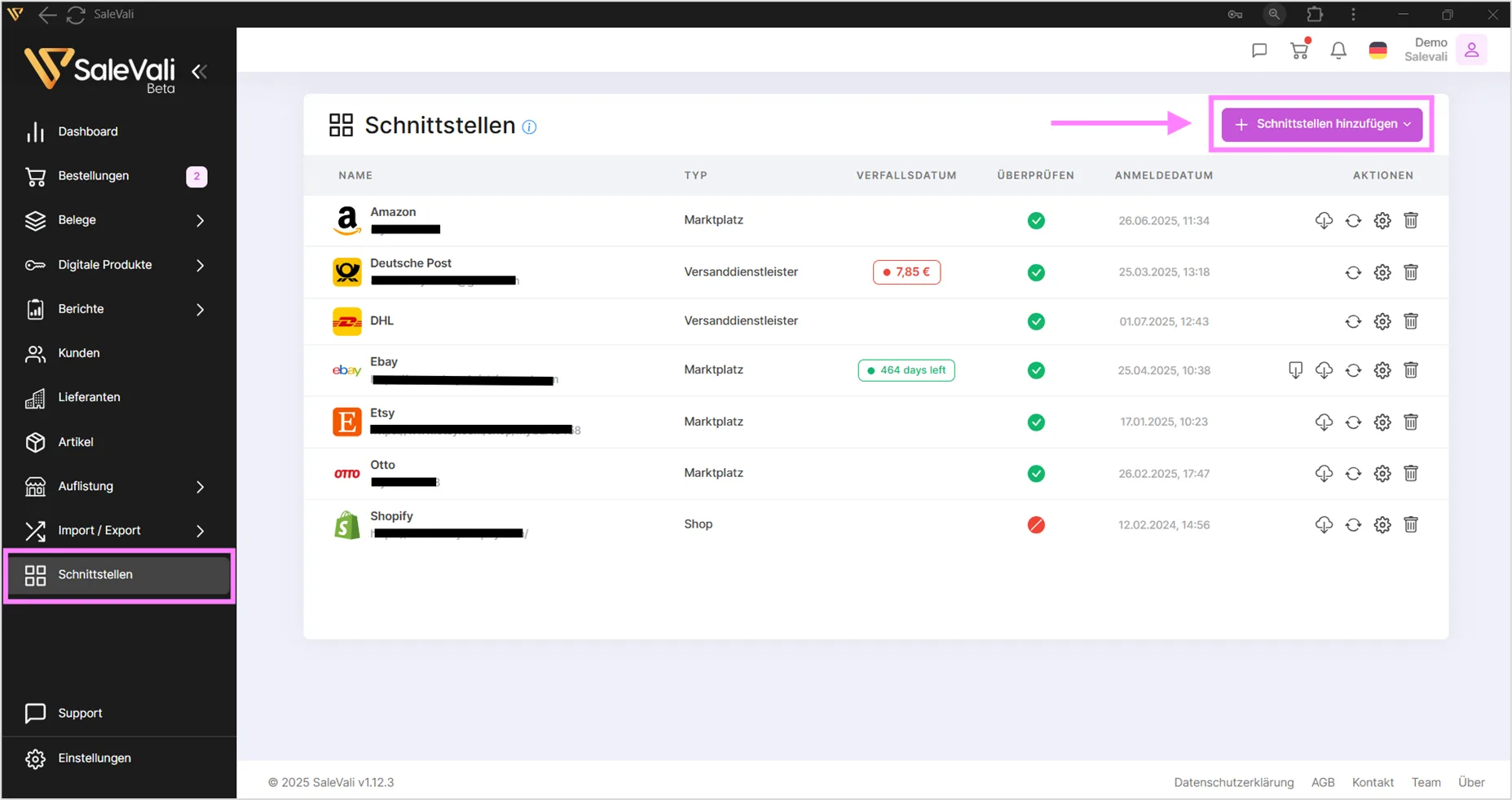
Mağaza/pazar yeri eklendikten kısa bir süre sonra, siparişleriniz aşağıdaki tabloda listelenecektir.
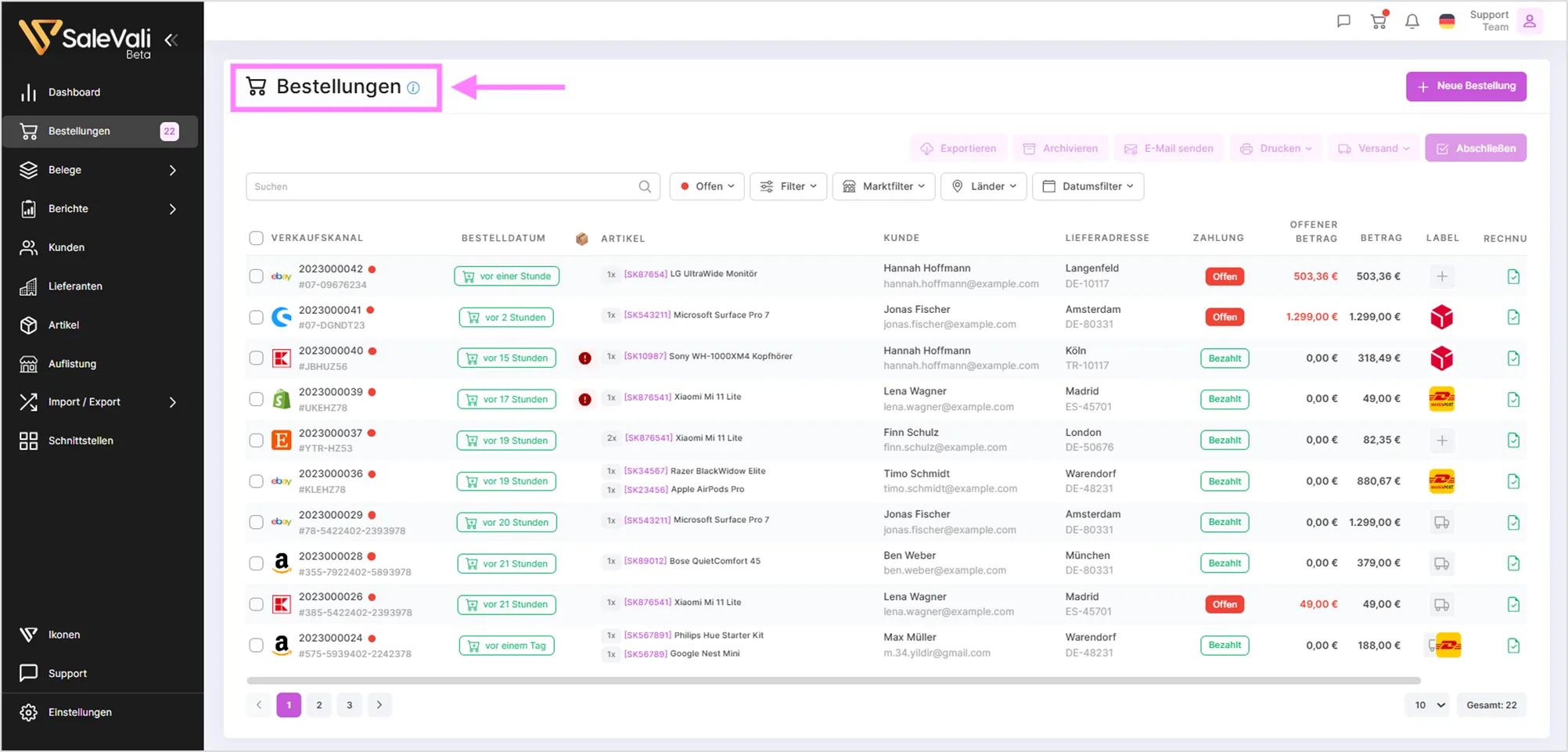
"Siparişler" bölümü, alınan ve işlenen tüm siparişlere ilişkin kapsamlı bir genel bakış sunar. Burada siparişleri yönetebilir, durumlarını takip edebilir ve her bir siparişin ayrıntılarını görüntüleyebilirsiniz.
Temel İşlevler
Sağ üstteki temel işlevleri kullanarak gelen siparişleri kolayca tamamlayabilirsiniz.

 | Sistemde manuel olarak yeni bir sipariş oluşturmak için bu düğmeye tıklayın. Bu, telefon siparişleri, doğrudan satışlar veya entegre kanallar aracılığıyla otomatik olarak kaydedilmeyen diğer siparişler için kullanışlıdır. |
 | Seçilen veya filtrelenen sipariş verilerini, başka bir analizde veya diğer sistemlerde kullanmak üzere başka bir formata (ör. CSV, Excel) aktarmanızı sağlar. |
 | Seçilen siparişleri arşive taşır. Bu, verileri geçmişe yönelik amaçlar için saklarken etkin sipariş listesini düzenli tutmanıza yardımcı olur. |
 | Listeden bir veya birden fazla müşteri seçerek, 'E-posta Gönder' işlevini kullanarak müşteriye siparişlerle ilgili bilgi gönderebilirsiniz. |
 |
|
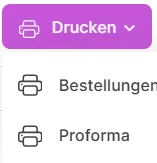
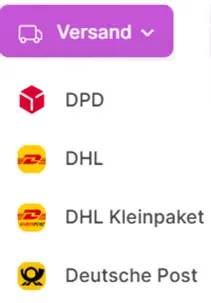 | 'Kargo' işleviyle, istediğiniz kargo firmasını seçerek otomatik olarak bir kargo etiketi oluşturabilirsiniz. Kargo etiketleri oluşturabilir, kargo detaylarını kontrol edebilir ve siparişleriniz için kargo sürecini yönetebilirsiniz.
|
 | 'Tamamla' işleviyle siparişinizi tamamlayabilirsiniz.
|
 | Aşağıdaki arama kutusunda ID ve isme göre arama yapabilirsiniz. |
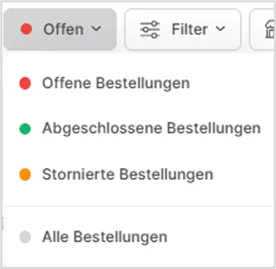 | Durum Filtresi, görüntülenen siparişleri durumlarına göre hızlıca filtrelemenizi sağlar. Sipariş genel bakışında mevcut durumu gösteren düğmeye (ör. "Açık") tıklayarak açabilirsiniz. |
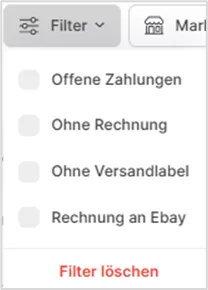 | Gelişmiş Filtre Seçenekleri
|
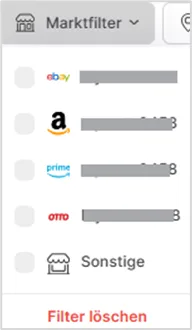 | Pazar Filtresi, siparişleri, geldikleri belirli pazar yerine veya satış kanalına göre filtrelemenizi sağlar. |
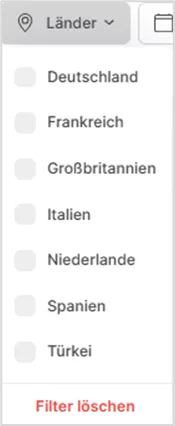 | Ülke Filtresi, siparişlerinizi teslimat adresinin ülkesine göre filtrelemenizi sağlar. |
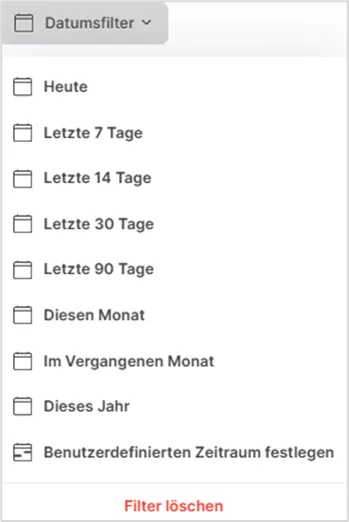 | Tarih Filtresi, görüntülenen siparişleri sipariş tarihine göre önceden tanımlanmış veya özel zaman aralıklarında filtrelemenizi sağlar. |
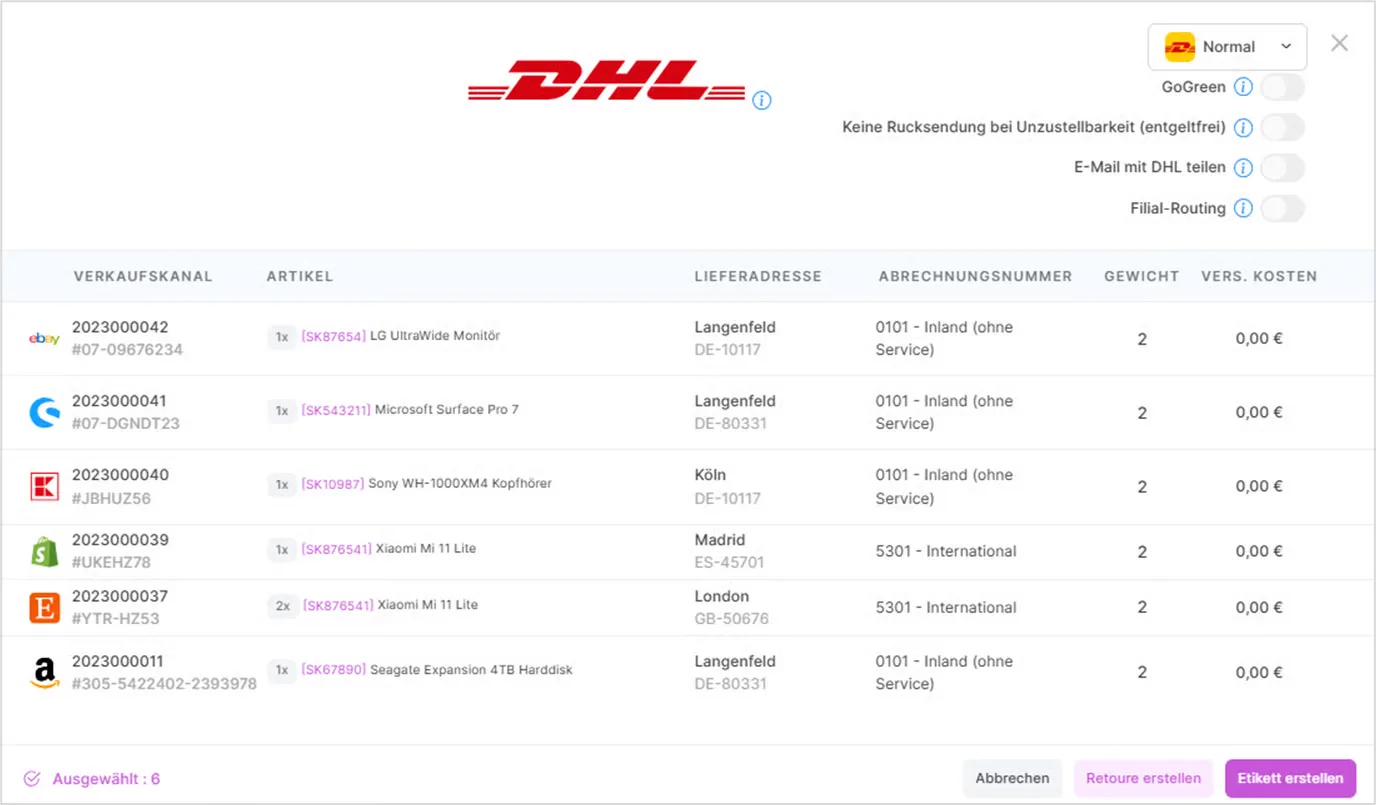
 Bu, varsayılan kargo hizmetinin (bu durumda DHL) etkin olduğunu gösteren bir seçim seçeneği veya durumdur.
 Seçilen sipariş için bir iade etiketi oluşturulmasını sağlar.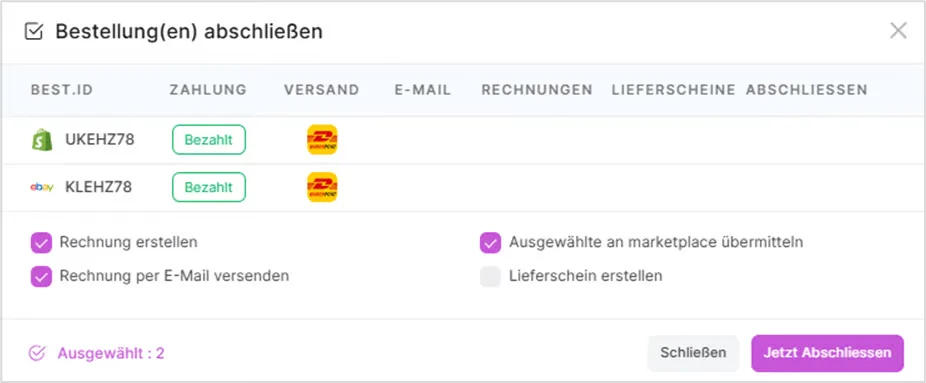
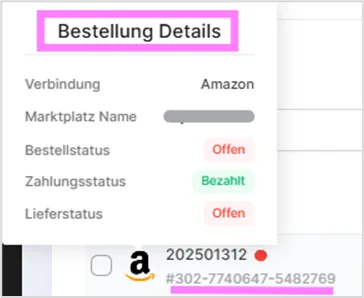
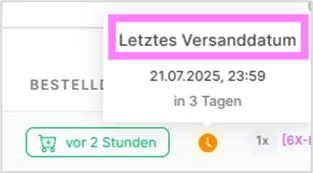
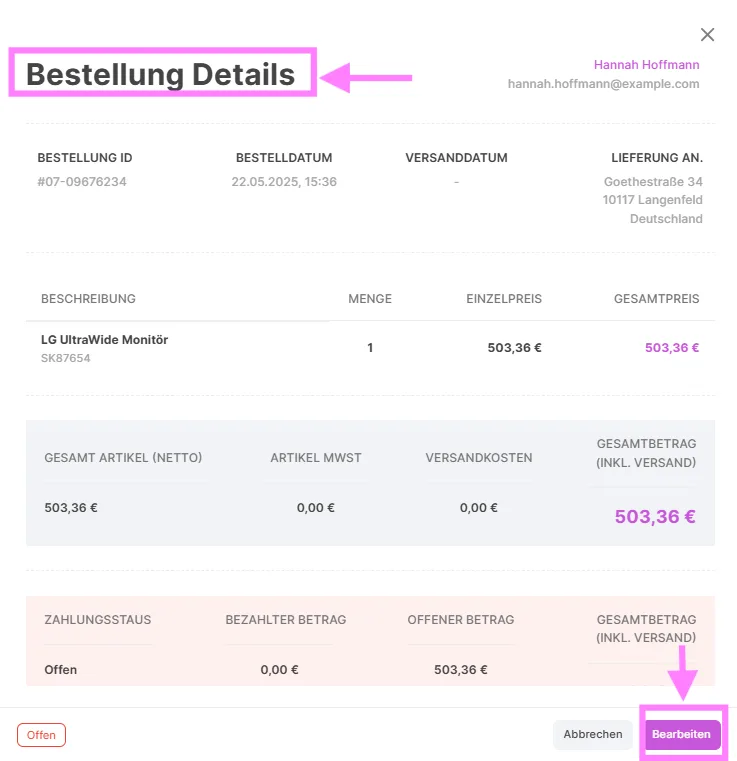
Mevcut veya yeni oluşturulan siparişler aşağıdaki tabloda listelenir. Bu alanda fatura ID'sini, sipariş tarihini, ürünleri, müşteri detaylarını, teslimat adresini, sipariş ID'sini, satış kanalını, ödeme yöntemini, ödeme durumunu ve ödeme tutarlarını görebilirsiniz. Ayrıca sütun başlıklarını büyükten küçüğe veya A'dan Z'ye sıralayabilirsiniz.
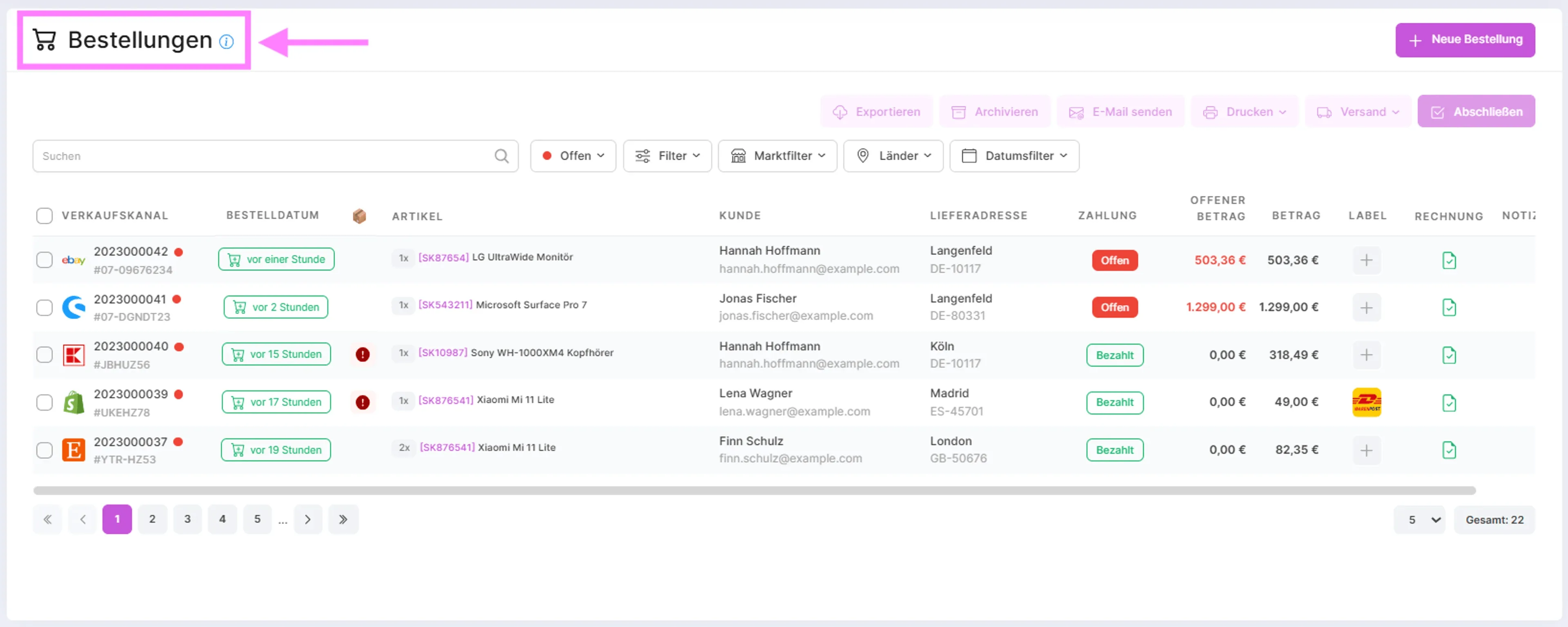
   | Tablodaki Bilgiler
|
ETİKET
Bir etiket oluşturmak için lütfen "+" işaretine tıklayın.
Etiket Oluştur
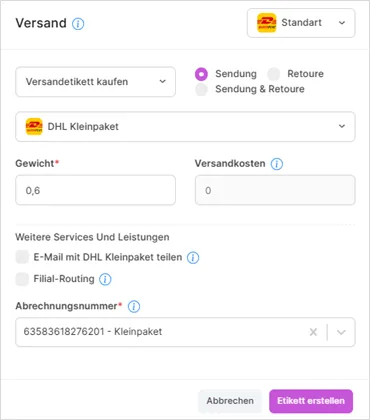
Daha önce ayarlanmış olan kargo profili, açılan pencerede otomatik olarak görüntülenir. Gerekli kontrolleri yaptıktan sonra yalnızca "Etiket Oluştur" düğmesine tıklamanız yeterlidir.
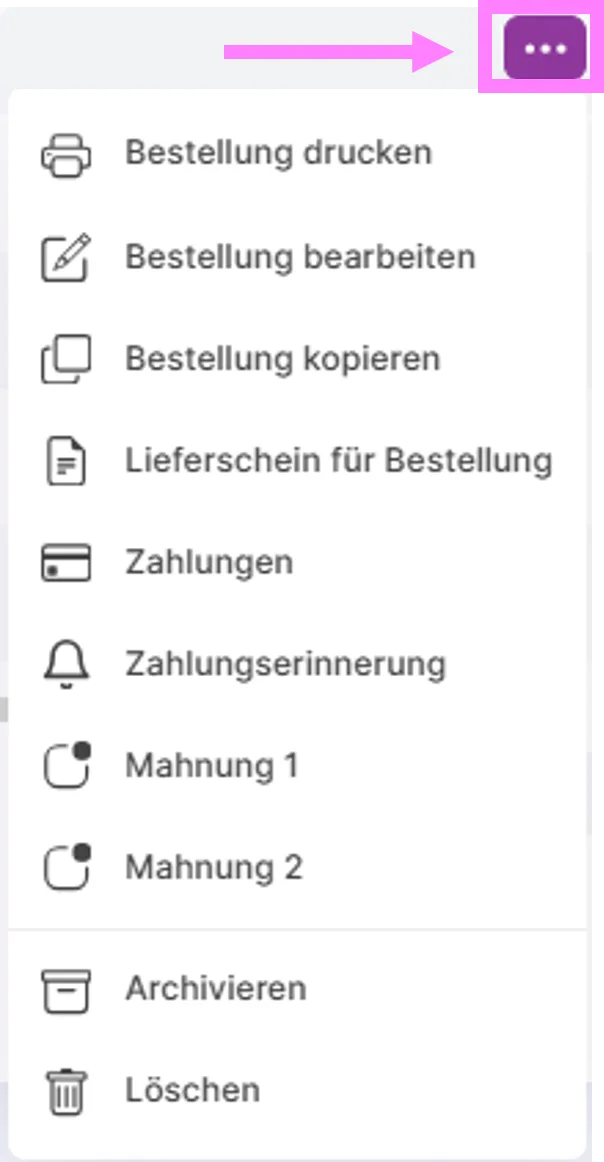 | Fare imlecini ilgili sipariş üzerine getirdiğinizde sağda üç noktalı bir simge görürsünüz. Bu simgeye tıkladığınızda, açılan menüden ilgili sipariş için işlemler gerçekleştirebilirsiniz.
|
 | 'Yeni Sipariş' düğmesine tıklayarak siparişleri kendiniz manuel olarak oluşturabilirsiniz. |
Aşağıdaki sayfada, Müşteri Ara bölümündeki arama kutusunu kullanarak müşteri listenizden bir müşteri arayıp seçebilir ve müşteriniz için sipariş oluşturabilirsiniz.
Yeni Sipariş
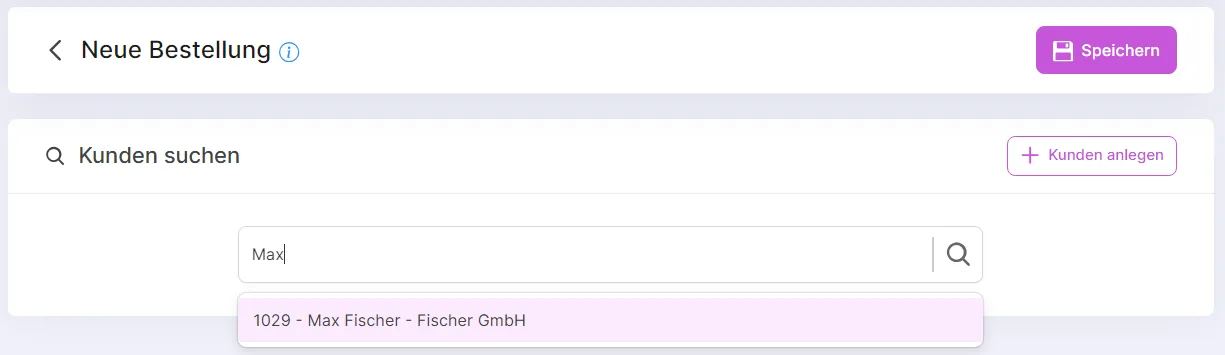
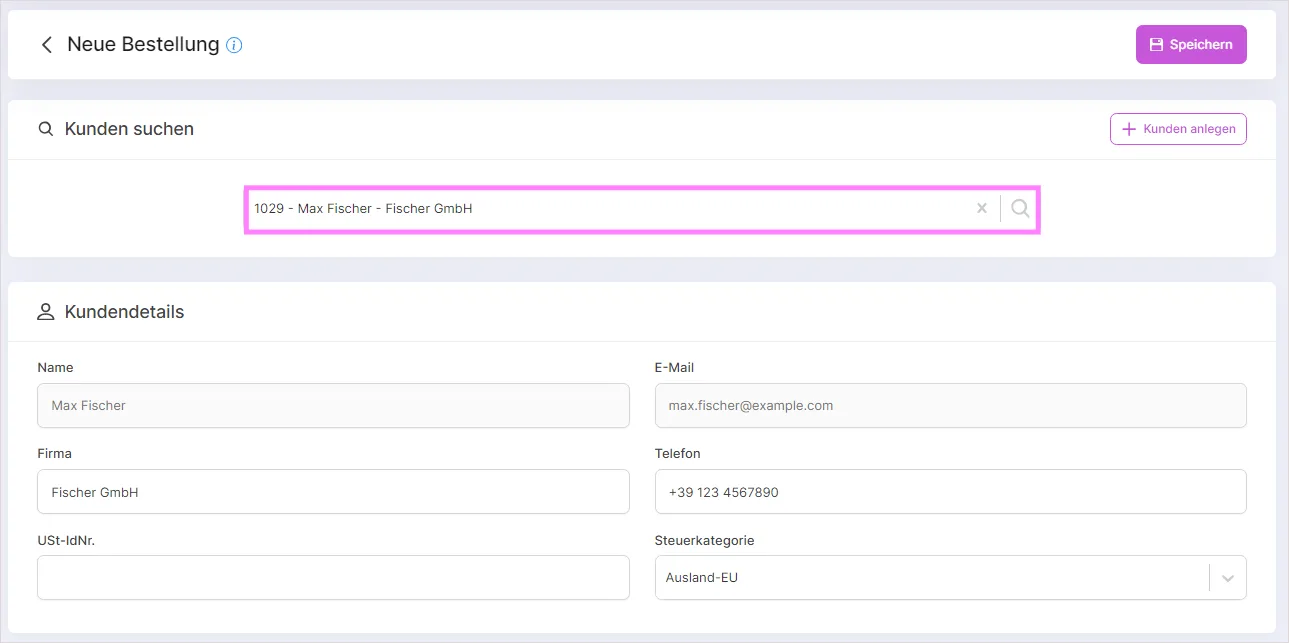

Müşteri listenizde bulunmayan müşteriler için, 'Müşteri Oluştur' düğmesini kullanarak yeni bir müşteri oluşturabilirsiniz (burada girilen müşteri bilgileri otomatik olarak müşteri listenize eklenir).
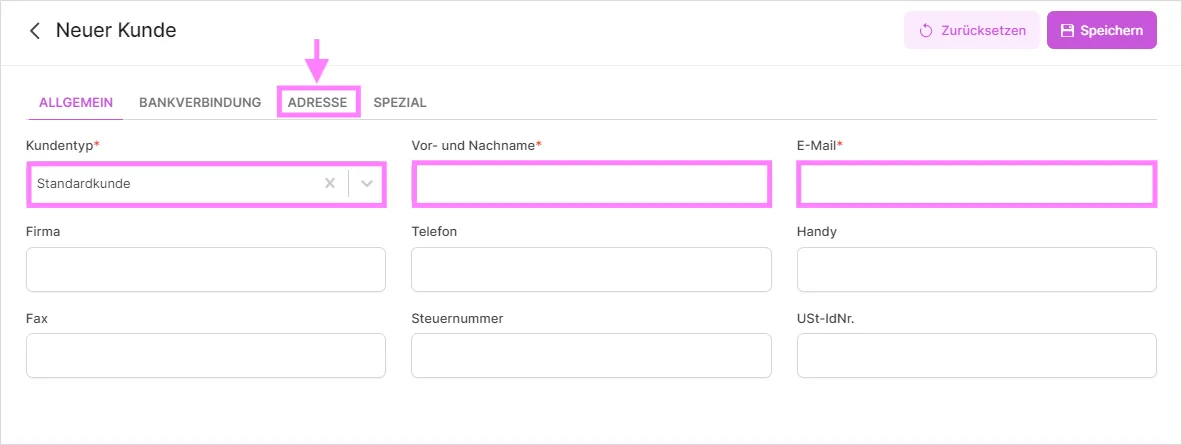
Bu alanda müşteri bilgilerini, fatura ve teslimat adresini yeniden düzenleyebilirsiniz. Ancak bu düzenlemenin yalnızca sipariş için geçerli olduğunu unutmayın. Buradaki müşteri bilgilerinde yapılan değişiklikler, 'Müşteriler' bölümündeki listenizi etkilemez.
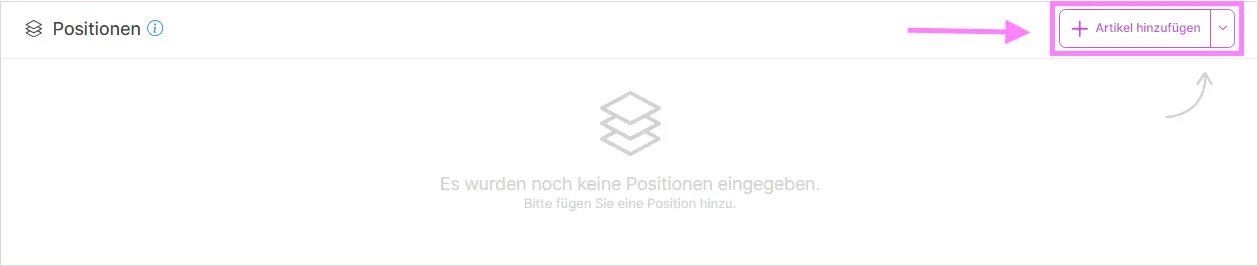
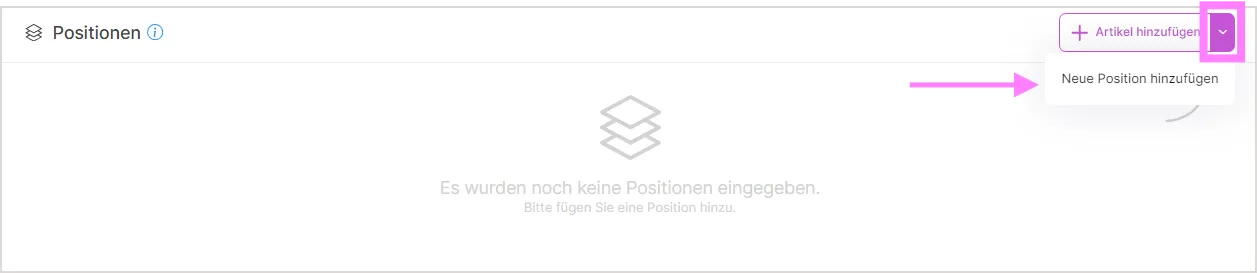
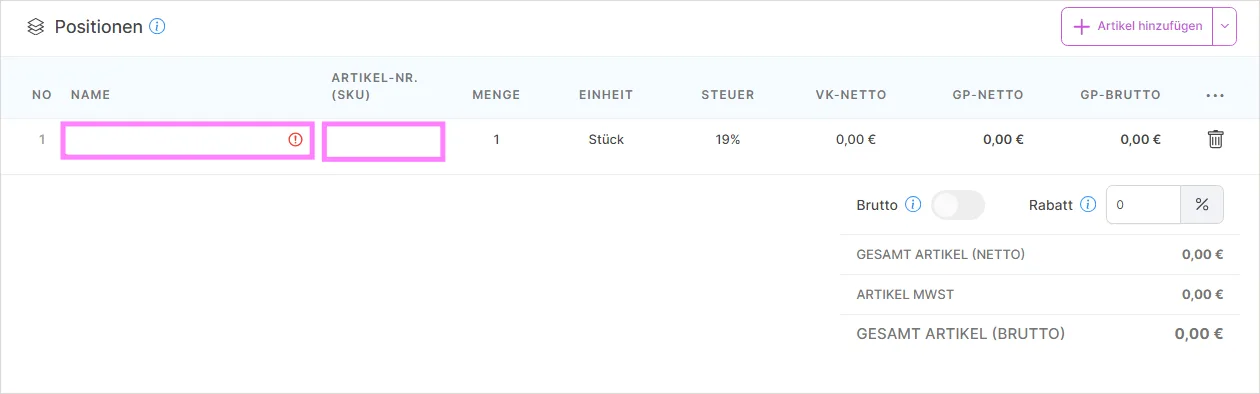
Bu alanda belgenize ait kalemler görüntülenir. Sağdaki "Ürün Ekle" düğmesine tıklayarak Katalog > Ürünler bölümünden ürün seçip ekleyebilirsiniz. Ürün listenizde ürün yoksa, "Ürün Ekle" düğmesinin sağındaki ' ▼ ' simgesine tıklayarak yeni bir kalem ekleyebilirsiniz. Kalemleri ekledikten sonra, ilgili alana çift tıklayarak değişiklik yapabilirsiniz. Ayrıca eklediğiniz kalemleri, listenin en sağındaki silme düğmesini kullanarak silebilirsiniz.
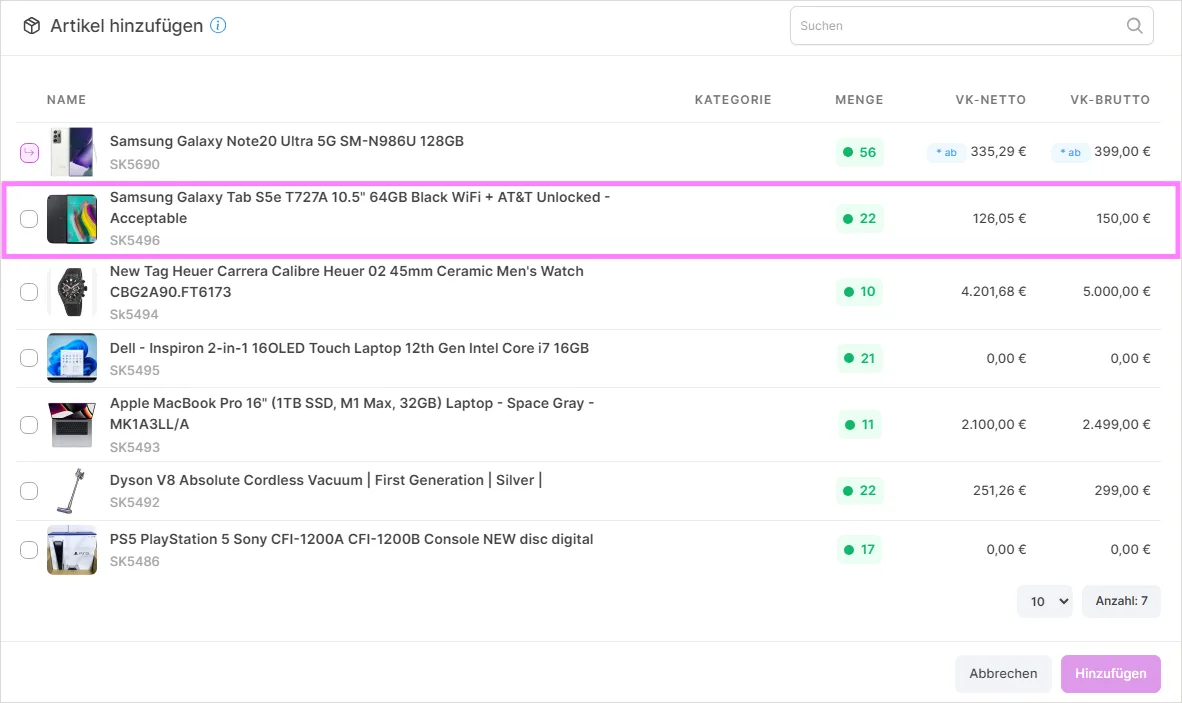
Bu alanda, Katalog > Ürünler bölümünde oluşturduğunuz ürünler görüntülenir.
- Aşağıdaki arama alanını kullanarak isme göre arama yapabilirsiniz.
- Ürün adının solundaki onay kutularına tıklayarak istediğiniz ürünleri seçebilirsiniz.
- Ürününüzün varyantları varsa, onay kutusunun yanında bir ' -> ' ok simgesi görüntülenir. Ürünlerinizin varyantlarını seçmek için bu simgeye tıklayabilirsiniz. Seçim yaptıktan sonra, sayfanın alt bölümündeki 'Ekle' düğmesine tıklayarak ürünleri kalemlere ekleyebilirsiniz. Lütfen seçilen ürün adedinin 0'dan büyük olduğundan emin olun.
- Ürünlerinizin adedini Katalog > Ürünler alanından düzenleyebilirsiniz.
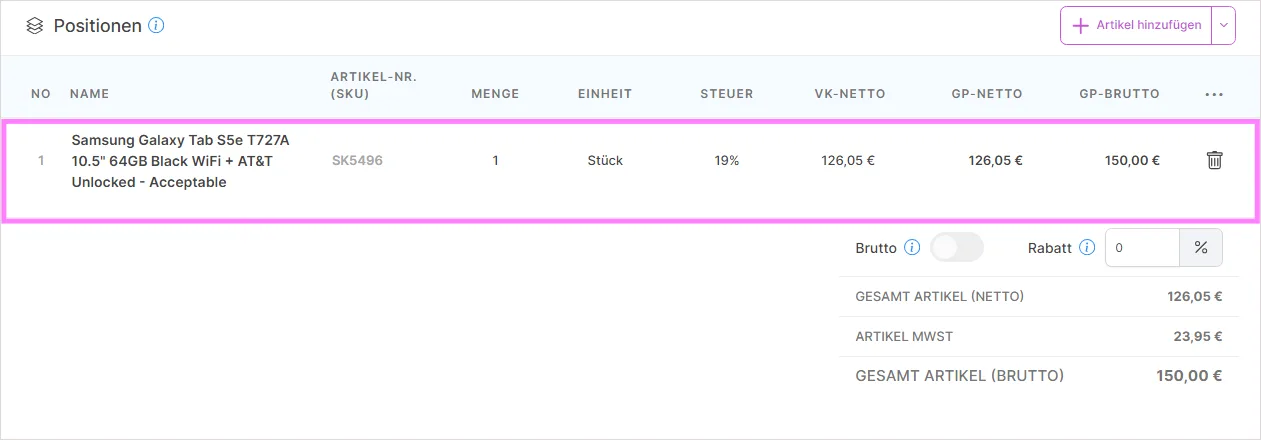
Aşağıdaki görselde işaretli alana tıklayarak, daha önce SaleVali'de bulunmayan bir ürünü manuel olarak ekleyebilirsiniz.
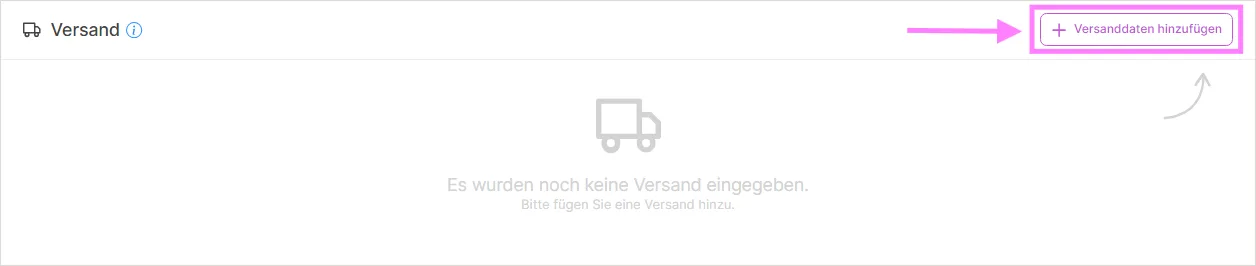
Aşağıdaki alanda, bu alanın sağındaki 'Kargo Bilgisi Ekle' düğmesine tıklayarak kargo bilgilerini ekleyebilirsiniz. Ayrıca Ayarlar alanında sipariş ayarlarına giderek varsayılan kargo türünü ve kargo ücretini belirleyebilirsiniz.
Aşağıdaki alanda siparişlerinize ait ödeme bilgileri görüntülenir. Siparişiniz ödendiyse, hangi yöntemle ödendiğini görebilirsiniz. Sipariş ödenmediyse, sağdaki 'Ödeme Gir' düğmesine tıklayarak siparişinizi tamamen veya kısmen ödeyebilirsiniz. Ayarlar altında, belgeler için varsayılan ödeme yöntemini belirleyebilirsiniz.

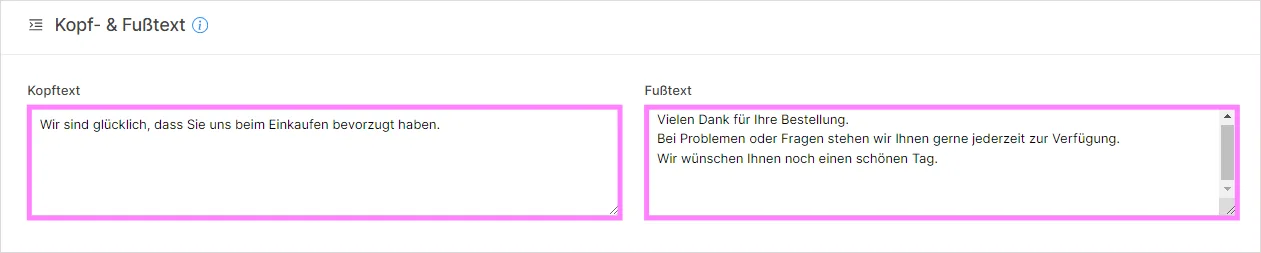
Aşağıdaki alanda, belgelere ait üst bilgi ve alt bilgi metinlerini ayarlardan ayrı ayrı düzenleyebilirsiniz.
KPI Özet Çubuğu
Sipariş tablosunun üzerinde, nerede işlem yapmanız gerektiğini tek bakışta gösteren altı KPI kartından oluşan bir özet çubuğu bulunur. Her kart tıklanabilir ve listeyi otomatik olarak ilgili kritere göre filtreler:
- Açık sipariş: "Açık" durumundaki tüm siparişleri gösterir.
- İptal talebi: bir alıcının iptal talep ettiği ve hâlâ sizin onayınızı bekleyen siparişleri gösterir.
- Faturasız: henüz fatura oluşturulmamış açık siparişleri gösterir.
- Etiketsiz: henüz kargo etiketi oluşturulmamış açık siparişleri gösterir.
- Kargo hatası: kargo etiketi oluşturulurken hata oluşan siparişleri gösterir.
- Bu ay ciro: içinde bulunulan ayın toplam cirosunu gösterir; tıklandığında tarih filtresi otomatik olarak bu aya ayarlanır.
Bir karta tıkladığınızda diğer filtreler sıfırlanır ve yalnızca ilgili kriter uygulanır, böylece en önemli görünümler arasında hızlıca geçiş yapabilirsiniz.
Gelişmiş Filtre Paneli
Basit durum filtresine (Açık/Tamamlanan/İptal edilen/Tüm siparişler) ek olarak, beş gruba ayrılmış detaylı bir filtre paneli de kullanabilirsiniz:
- Ödeme: Açık, Kısmi, Ödenmiş, Fazla.
- Belge: Faturasız, Ebay'e fatura, ayrıca tek tek seçilebilir: Ödeme Uyarısı gönderilmiş, Birinci Ödeme Uyarısı gönderilmiş, İkinci Ödeme Uyarısı gönderilmiş.
- Kargo: Kargo etiketli, Kargo hatası olan.
- Kalemler: Tek ürünlü siparişler, Birden fazla ürünlü siparişler.
- Müşteri: Sadece şirketler, Çoklu sipariş (aynı anda birden fazla açık siparişi olan müşterileri gösterir).
Bu filtreler birbiriyle serbestçe birleştirilebilir. Ayrıca, listeyi fiilen kullanılan kargo firmasına (ör. DHL, DPD) göre daraltmanızı sağlayan ayrı bir Kargo firması filtresi de bulunur. Bu filtre yalnızca siparişlerinizde daha önce etiket oluşturulmuş kargo firmalarını listeler.
Siparişi İptal Etme (Satıcı Tarafından)
Alıcıdan önceden bir iptal talebi gelmese bile, bir siparişi kendiniz iptal edebilirsiniz. Bunun için siparişin üç nokta menüsünden "Siparişi iptal et" işlevini açın.
- Açılan pencerede iptal edilecek kalemleri seçin. "Tümünü seç" ile siparişin tamamını iptal edebilirsiniz.
- Bir iptal sebebi seçin. Kullanılabilir sebepler siparişin geldiği pazaryerine göre değişir (ör. Kaufland, Shop Apotheke, Amazon, eBay, Hood) ve kanaldan kanala farklılık gösterir.
- "Envanteri stoka geri ekle" seçeneğiyle, iptal edilen kalemlerin miktarı stoğunuza geri eklenir ve bağlı pazaryerlerine/mağazalara aktarılır. Bu seçeneği işaretlemezseniz stok değişmez.
- Bazı pazaryerleri kısmi iptali desteklemez. Bu durumda yalnızca siparişin tamamı iptal edilebilir.
- Zaten faturalandırılmış veya tamamlanmış/kargolanmış bir sipariş bu yöntemle artık iptal edilemez; bunun yerine bir İade Faturası oluşturmanız gerekir.
İptal Talebini Kabul Etme
Bir alıcı pazaryeri üzerinden iptal talep ettiğinde, ilgili sipariş "İptal Talebi" durumuna geçer. "İptali Kabul Et" işleviyle bu tür talepleri toplu olarak işleyebilirsiniz:
- İlgili siparişleri seçin ve "İptal Taleplerini Kabul Et" penceresini açın.
- Sistem, seçtiğiniz her sipariş için ayrı ayrı iptalin kabul edilip edilemediğini gösterir.
- Kabul edildikten sonra sipariş, pazaryeri iptali kesin olarak onaylayana kadar "Kabul edildi — pazaryeri onayı bekleniyor" durumuna geçer.
- Zaten iptal edilmiş, bekleyen iptal talebi olmayan veya henüz desteklenmeyen bir pazaryerine ait siparişler buna göre işaretlenerek atlanır.
Kombine Kargo
Aynı müşteriye ait birden fazla açık siparişi birlikte göndermek isterseniz, bunları Kombine Kargo olarak birleştirebilirsiniz. Bunun için iki veya daha fazla açık sipariş seçip "Kombine Kargo" işlevini kullanın, böylece seçilen tüm siparişler için tek bir kargo etiketi oluşturulur.
Bunun için seçilen siparişlerin teslimat adreslerinin aynı olması gerekir; adresler farklıysa sistem sizi uyarır ve ortak bir etiket oluşturulmadan önce adresleri düzeltmeniz gerekir. Sevkiyatın toplam ağırlığı, içerdiği tüm kalemlerden otomatik olarak hesaplanır; gerekirse elle de düzenlenebilir.
Siparişleri Tamamlarken Özel Durumlar
Siparişleri tamamlarken (yukarıdaki Temel İşlevler bölümüne bakın), SaleVali aşağıdaki özel durumları otomatik olarak kontrol eder:
- Toplu tamamlamada etiket hataları: Çoklu seçimde hatalı kargo etiketine sahip siparişler varsa, sistem bu siparişleri ayrı olarak listeler. Hatalı siparişleri atlamayı seçebilir veya yine de seçilen tüm siparişleri tamamlamaya devam edebilirsiniz.
- Mükerrer fatura koruması: Bir sipariş için daha önce bir belge (ör. fatura) oluşturulmuşsa, siparişi tekrar tamamlamaya çalıştığınızda bu belgenin zaten var olduğuna dair bir uyarı gösterilir ve işleme devam etmeden önce bunu onaylamanız istenir, böylece yanlışlıkla mükerrer fatura oluşturulması önlenir.
- Dijital ürünlerde stok kontrolü: Sipariş, lisans anahtarı müşteriye zaten e-posta ile gönderilmiş bir dijital ürün içeriyorsa, siparişi tamamlarken sistem ayrıca "Envanteri güncellemek istiyor musunuz?" sorusuyla stoğun güncellenmesini isteyip istemediğinizi sorar.
Ödemeleri Yönetme
Ödemeler Penceresi
Bir siparişin üç nokta menüsünden veya düzenleme formundan "Ödemeler" işlevine giderek ödeme koşullarının tam bir görünümüne ulaşabilirsiniz:
- Siparişin ödeme geçmişini gösteren bir tablo.
- Toplam tutarı, ödenen tutarı ve kalan açık tutarı gösteren canlı bir özet.
- Yeni bir ödeme kaydetmek için "Ödeme tutarı girin" formu: ödeme tarihi, ödeme yöntemi (ör. Transfer, Faturalı Alışveriş, Otomatik ödeme/Banka talimatı, Banka kartı (EC)/Debit kart, Kredi Kartı, Kapıda Ödeme, Taksitli Ödeme, Nakit Ödeme, Peşin Ödeme, Diğer) ve ödenen tutar. Girilen tutar kalan açık tutarı aşamaz; böylece kısmi ödemeleri de düzgün şekilde kaydedebilirsiniz. Ödeme durumu buna göre otomatik olarak Açık, Kısmi, Ödenmiş ve Fazla arasında değişir.
Ödeme Uyarı Aşamaları: Ödeme Uyarısı → Birinci Ödeme Uyarısı → İkinci Ödeme Uyarısı
Ödenmemiş veya kısmen ödenmiş siparişler için üç nokta menüsü, birbirini takip eden üç uyarı aşaması sunar: Ödeme Uyarısı, Birinci Ödeme Uyarısı ve İkinci Ödeme Uyarısı. Bu aşamaların sırasıyla gönderilmesi gerekir:
- Birinci ödeme uyarısından önce müşteriye bir ödeme uyarısı göndermiş olmanız gerekir.
- İkinci ödeme uyarısından önce birinci ödeme uyarısının gönderilmiş olması gerekir.
- Sistem, aynı uyarı aşamasının aynı sipariş için iki kez oluşturulmasını engeller ve ilgili aşama belirli bir tarihte zaten gönderilmişse sizi bilgilendirir.
Her aşama için "Alt metin" ve "Üst metin" alanlarını özelleştirebilir, isteğe bağlı olarak açık tutara eklenecek bir Uyarı Ücreti belirleyebilirsiniz. "E-postayı gönder ve önizle" ile uyarıyı doğrudan müşteriye gönderebilirsiniz.
Yukarıda anlatılan Belge grubu filtresini kullanarak, daha önce ödeme uyarısı, birinci ödeme uyarısı veya ikinci ödeme uyarısı gönderilmiş siparişleri her zaman ayrıca arayabilirsiniz.
Vergi Kategorisi Tespiti
Bir sipariş oluştururken veya düzenlerken SaleVali, müşterinin ülkesine ve KDV numarasına göre otomatik olarak uygun bir vergi kategorisi belirler. Kullanılabilir kategoriler arasında şunlar bulunur:
- Yurt içi
- Yurt içi (B2B)
- Yurt dışı
- AB içi
- AB içi (OSS)
- AB içi (B2B)
- Küçük işletmeler için ciro muafiyeti
- Farklı vergilendirme
Müşteri veya adres bilgilerinde yapılan bir değişiklik önerilen vergi kategorisini değiştirirse, SaleVali yeni kategori uygulanmadan önce bir onay penceresi gösterir. Böylece her siparişin vergi sınıflandırması üzerindeki kontrolü elinizde tutarsınız.
Video Kılavuzları
SaleVali Siparişler
Pazaryerinden Sipariş Bilgileri
Siparişleri Tek Sayfada Görüntüleme
Yeni Sipariş Oluşturma
Siparişleri Kopyalama
Siparişleri Toplu Olarak Tamamlayabilir miyim?
Siparişlerin Ödeme Bilgilerini Görüntüleme
Faturasız Siparişleri Görüntüleme
Siparişlerde Yanlış Girilen KDV Oranlarıyla Başa Çıkma
Kargo Etiketi Oluşturma
Bir Sipariş İçin Aynı Anda Birden Fazla Etiket Oluşturma
İade Etiketi Oluşturma
Bu makale yararlı oldu mu?
Geri bildiriminiz için teşekkürler!