
 Deutsch
 English
 Türkçe
Auf dieser Seite können Sie Rechnungen erstellen, indem Sie auf Button 'Neue Rechnung' klicken und Ihre bestehende Rechnungen bearbeiten.
- Bestehende oder neu angelegte Rechnungen sind in der Tabelle unten aufgelistet.
- In diesem Bereich sehen Sie die Rechnung ID, Rechnungsdatum, Kundendetails, Bestellnummer, Verkaufskanal, Zahlungsart, Zahlung und Zahlungsbeträge.
- Außerdem können Sie die Überschriften auch von groß nach klein oder von A nach Z sortieren.
- Bestehende oder neu angelegte Rechnungen sind in der Tabelle unten aufgelistet.
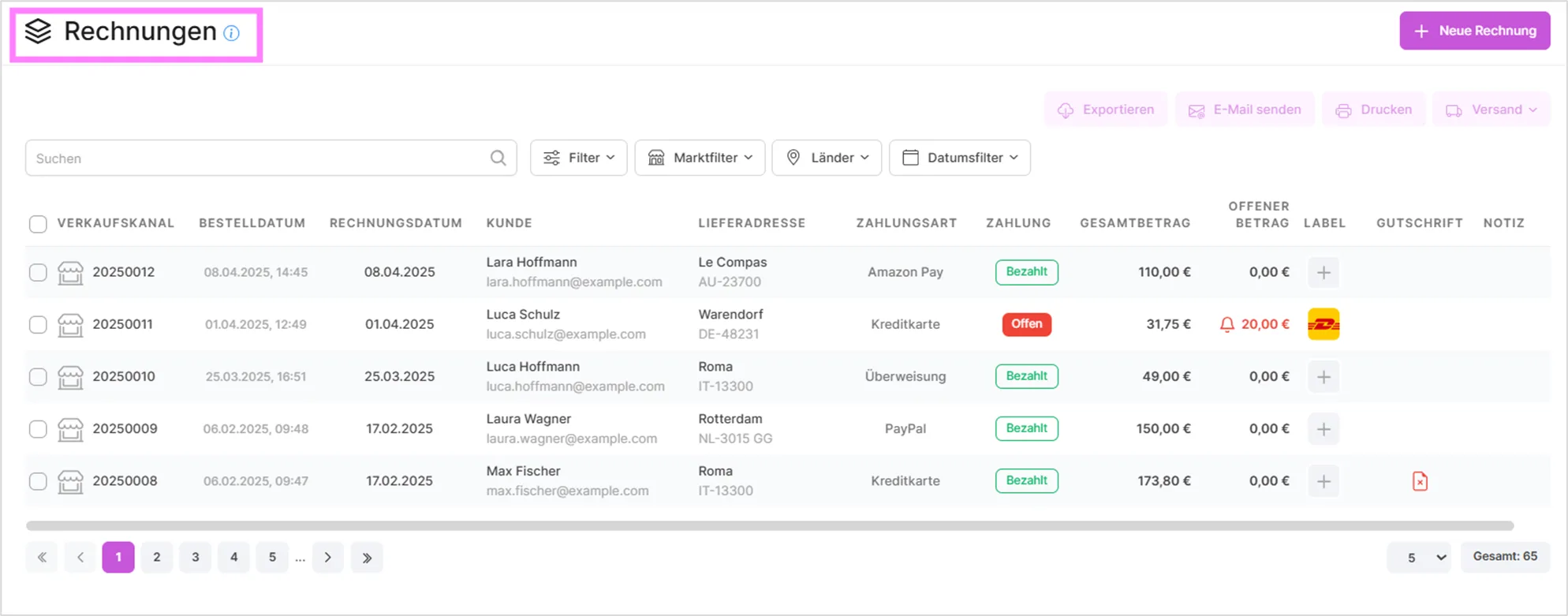
Durch Auswahl einen oder mehreren Kunden aus der Liste, können Sie die Rechnung mit der Funktion 'E-Mail senden' an den Kunden senden.

Mit der Funktion 'Drucken' können Sie ausgewählte Rechnung ausdrucken.
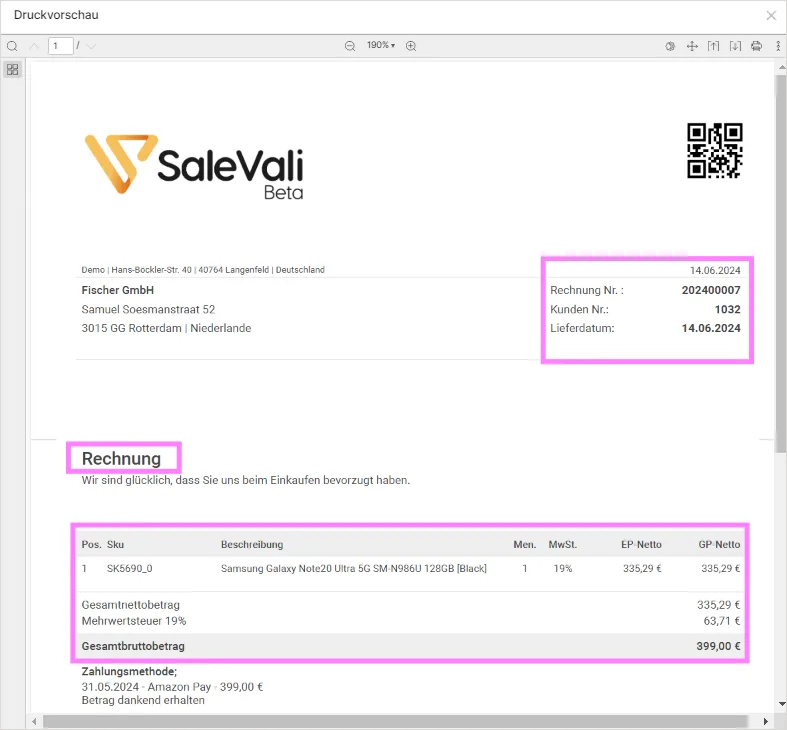
Mit der Funktion  können Sie automatisch ein Versandetikett erstellen, indem Sie das gewünschte Versandunternehmen auswählen.
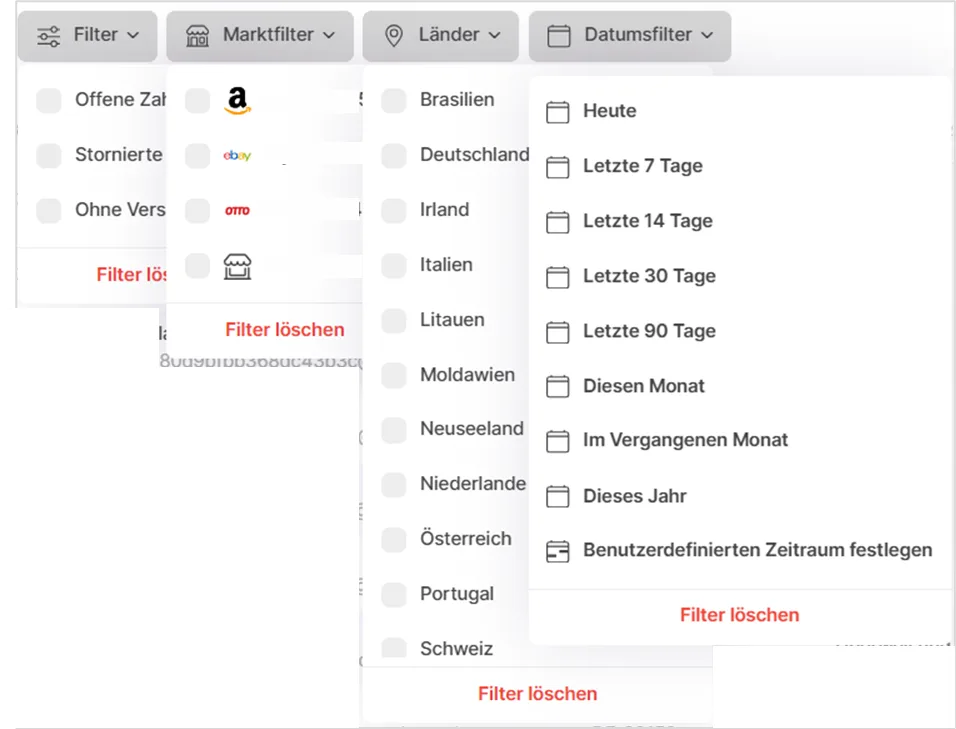
Sie können in der unten stehenden Suchmaschine  nach ID und Name suchen. Sie können auch im Filterbereich neben der Suchmaschine nach Belieben filtern.
Wenn Sie möchten, können Sie Ihre Rechnungen über die Funktion „Filter“ kategorisch einsehen.
Wenn Sie den Mauszeiger über den betreffenden Rechnung bewegen, sehen Sie rechts ein Symbol mit drei Punkten. Wenn Sie darauf klicken, können Sie aus dem angezeigten Dropdown-Menü Operationen für die betreffende Rechnung durchführen.
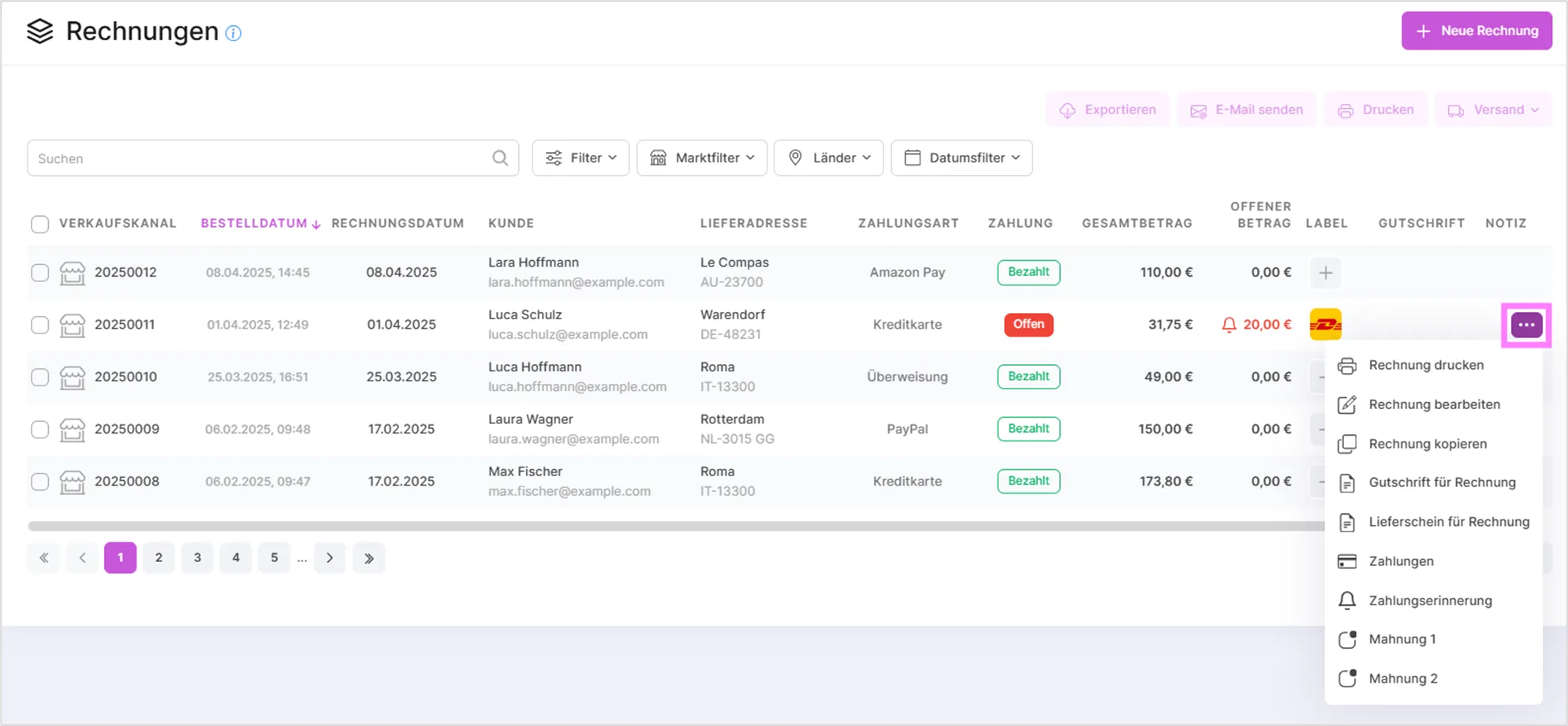
Mit Salevali können Sie die Vorgänge in den Bildern unten ganz einfach durchführen.
Mit der Funktion „Neue Rechnung“ können Sie neue Rechnung für Ihre Kunden erstellen. Die Verfahren in diesem Bereich sind die gleichen wie im Abschnitt zur Erstellung neuer Bestellungen.
KPI-Zusammenfassungsleiste
Oberhalb der Rechnungsliste finden Sie eine Zusammenfassungsleiste mit den wichtigsten Kennzahlen: offene Rechnungen, offener Betrag, Anzahl der bereits versendeten Mahnungen, Umsatz und Umsatzsteuer diesen Monat sowie erstellte Gutschriften. So behalten Sie Ihre Zahlungssituation und Ihren Umsatz jederzeit im Blick, ohne die Liste selbst durchsuchen zu müssen.
Zahlungsstatus-Filtergruppe
Im Filterbereich können Sie Ihre Rechnungen zusätzlich nach Zahlungsstatus eingrenzen: Offen, Teilzahlung, Bezahlt oder Überbezahlt. So finden Sie zum Beispiel schnell alle Rechnungen, die noch eine Restzahlung erwarten, oder solche, bei denen versehentlich zu viel bezahlt wurde.
Zahlungen verwalten
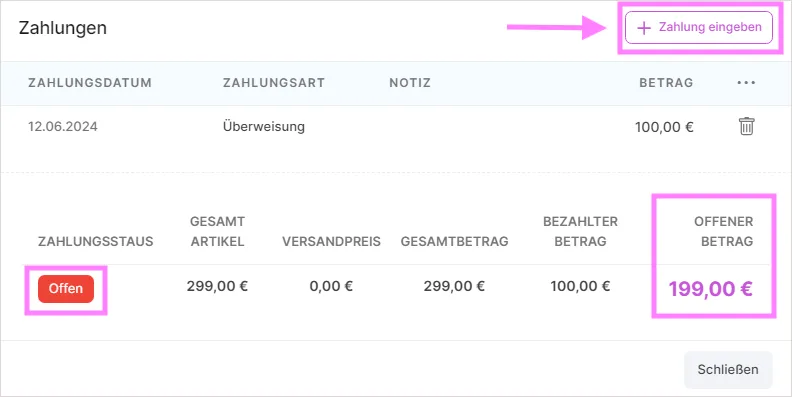
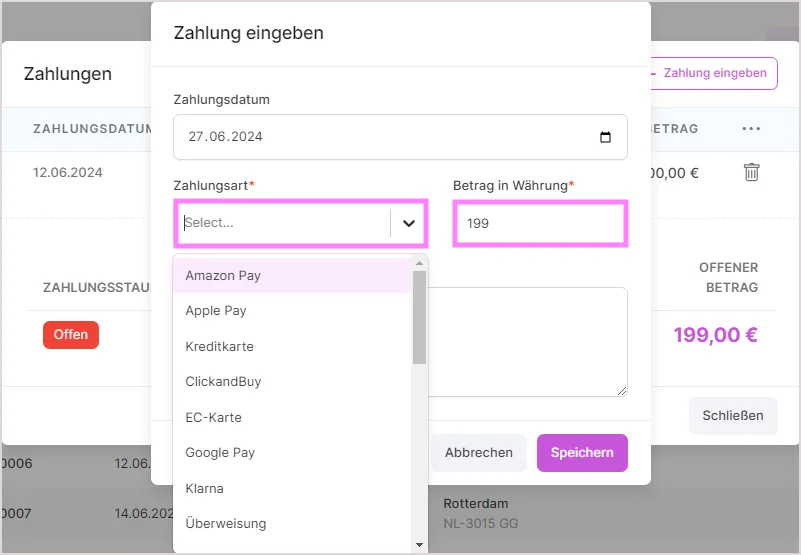
Über das Dropdown-Menü einer Rechnung öffnen Sie den Zahlungen-Dialog. Dort sehen Sie den vollständigen Zahlungsverlauf sowie eine Zusammenfassung mit Gesamtbetrag, bereits bezahltem Betrag und offenem Restbetrag. Über die Funktion „Zahlung eingeben“ erfassen Sie eine neue Zahlung mit Datum, Zahlungsart, Betrag und einer optionalen Notiz.
Als Zahlungsart stehen Ihnen unter anderem folgende Optionen zur Auswahl:
- Überweisung
- Kauf auf Rechnung
- Lastschrift
- EC-Karte
- Kreditkarte
- Zahlung per Nachnahme
- Finanz-/Ratenkauf
- Barbezahlung
- Vorkasse
- PayPal
- Amazon Pay
- Apple Pay
- Google Pay
- Klarna
- ClickandBuy
- Moneybookers
- Paysafecard
- Sepa
- Otto
- Ebay
- Kaufland
- ManoMano
- Andere
Mahnstufen
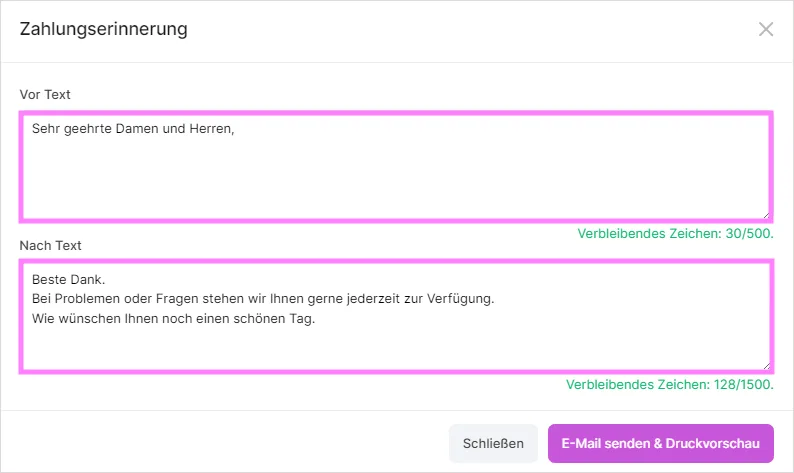
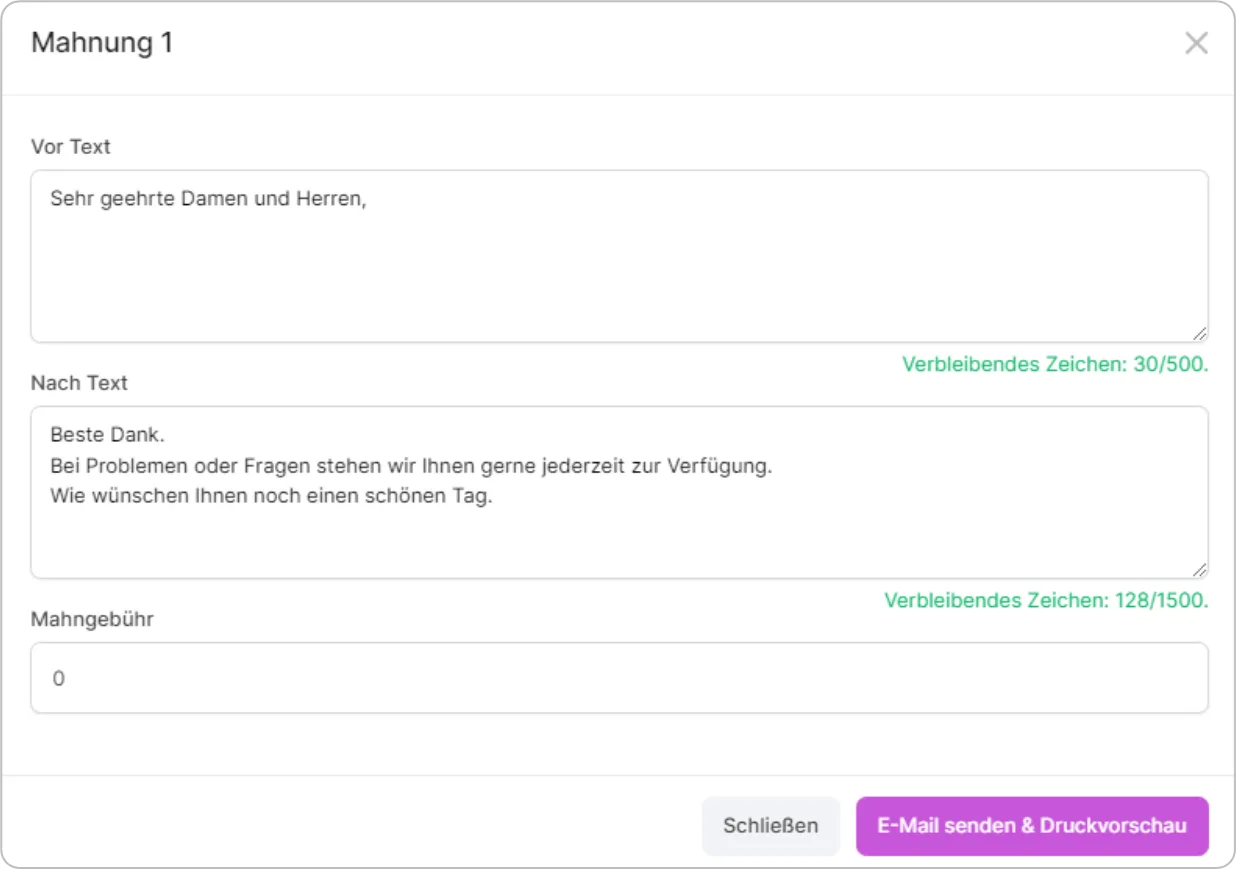
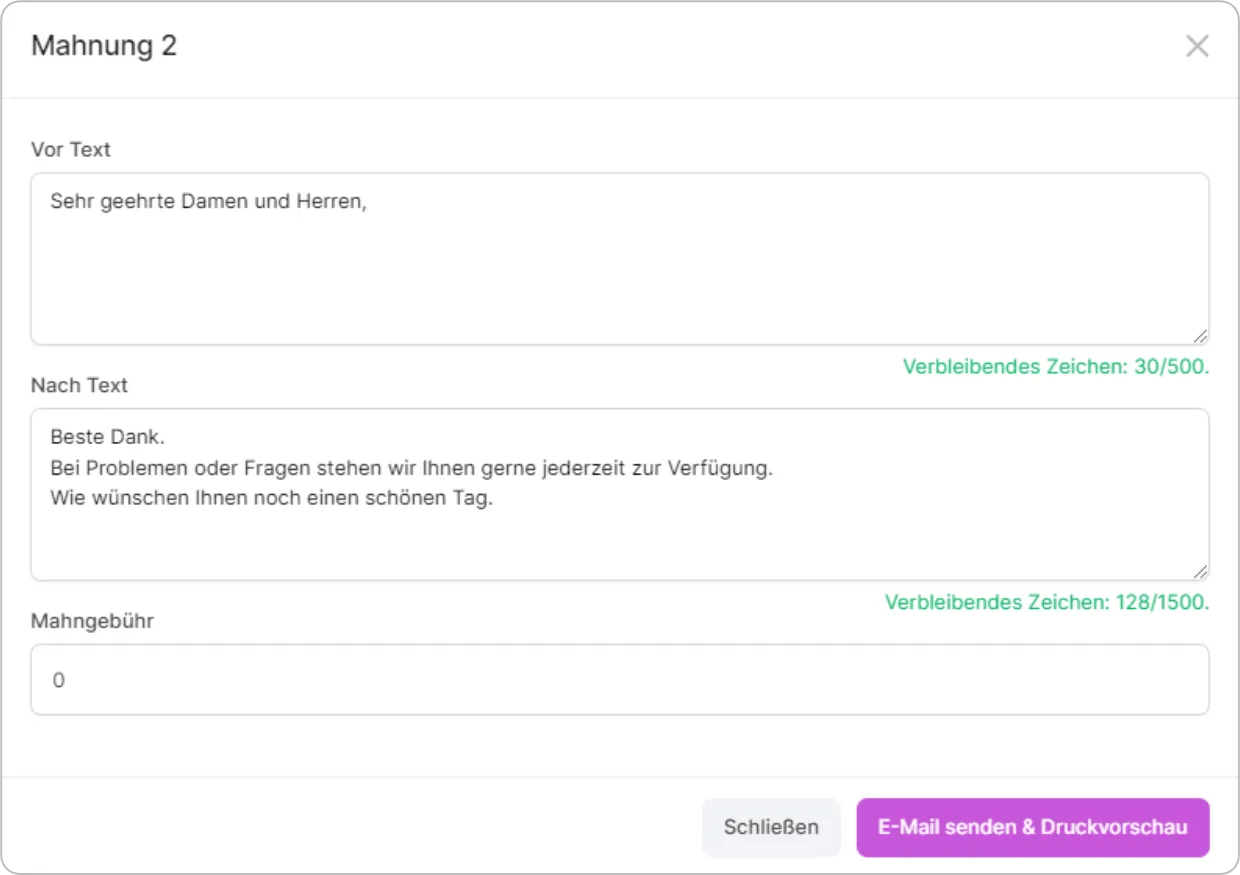
Bleibt eine Rechnung unbezahlt, können Sie sie über drei aufeinander aufbauende Mahnstufen eskalieren: Zahlungserinnerung, Mahnung 1 und Mahnung 2. Für jede Stufe lassen sich Vor- und Nachtext der E-Mail individuell bearbeiten, ebenso wie eine optionale Mahngebühr. Salevali achtet dabei auf die richtige Reihenfolge: Eine Mahnung kann erst versendet werden, wenn die vorherige Stufe bereits an den Kunden gegangen ist. Für mehrere Rechnungen gleichzeitig steht außerdem ein Bulk-Mahnung-Dialog zur Verfügung, mit dem Sie ausgewählte offene Rechnungen in einem Arbeitsschritt mahnen.
Lexware-Beleg-Ansicht
Ist Ihr Konto mit Lexware verbunden, können Sie sich für synchronisierte Rechnungen den Lexware-Beleg direkt anzeigen lassen. Die Ansicht zeigt die Buchungsdetails aus dem Lexware-Sync, unter anderem Rechnungsempfänger, Positionen, Versand, Belegtyp, Buchungskategorie, Beträge, Belegnummer und Belegdatum.
Duplikat-Schutz und Überzahlungswarnung
Wird eine Rechnung erneut aus derselben Bestellung erstellt, weist Salevali darauf hin, dass für diesen Vorgang bereits ein Dokument existiert, und fragt nach, ob trotzdem fortgefahren werden soll. Übersteigt eine erfasste Zahlung den offenen Gesamtbetrag der Rechnung, erhalten Sie zusätzlich eine Überzahlungswarnung, damit Sie den Betrag korrigieren können, bevor er verbucht wird.
Gutschrift direkt aus der Rechnung erstellen
Über das Dropdown-Menü einer Rechnung können Sie mit „Gutschrift erstellen“ direkt eine Gutschrift zu dieser Rechnung anlegen, ohne den Umweg über den Bereich Gutschriften zu gehen. Mehr dazu finden Sie im Abschnitt Gutschriften.
Steuerkategorie-Erkennung
Beim Erstellen einer Rechnung erkennt Salevali anhand von Kunden- und Lieferadresse automatisch die passende Steuerkategorie, zum Beispiel Inland, Inland (B2B), Ausland, Intra-EU, Intra-EU (B2B) oder Intra-EU (OSS). Bei Bedarf können Sie die erkannte Kategorie manuell anpassen, etwa bei Differenzbesteuerung oder Kleinunternehmerregelung.
Videoanleitungen
Manuell Rechnung erstellen
Rechnungseinzelheiten einsehen
Rechnung kopieren
Proforma Rechnungen erstellen
Aus Angeboten Rechnungen erstellen
War dieser Artikel hilfreich?
Danke für dein Feedback!