
 Deutsch
 English
 Türkçe
Auf dieser Seite können Sie Gutschriften erstellen, indem Sie auf Button 'Neue Gutschrift' klicken und Ihre bestehende Gutschriften bearbeiten.
Oberhalb der Liste sehen Sie eine Zusammenfassungsleiste mit vier Kennzahlen: „Gutschriften diesen Monat“ (Anzahl), „Erstattungen diesen Monat“ (Betrag), „USt. diesen Monat“ und „Offene Erstattungen“. Die Kacheln sind klickbar und filtern die Liste direkt auf den jeweiligen Zeitraum bzw. Zahlungsstatus. Die Erstattungssaldo-Logik läuft dabei unabhängig vom Status der zugrunde liegenden Rechnung. Auch bei einer noch offenen oder bereits stornierten Rechnung wird der Erstattungsbetrag der Gutschrift korrekt erfasst.

Wenn Sie auf der Rechnungsseite eine „Gutschrift“ für Ihre Verkäufe erstellen möchten, müssen Sie mit der Maus über die drei Punkte rechts fahren und im sich öffnenden Menü auf die Stelle „Gutschrift erstellen“ klicken. Anschließend können Sie in dem sich öffnenden Fenster die gewünschten Änderungen vornehmen.
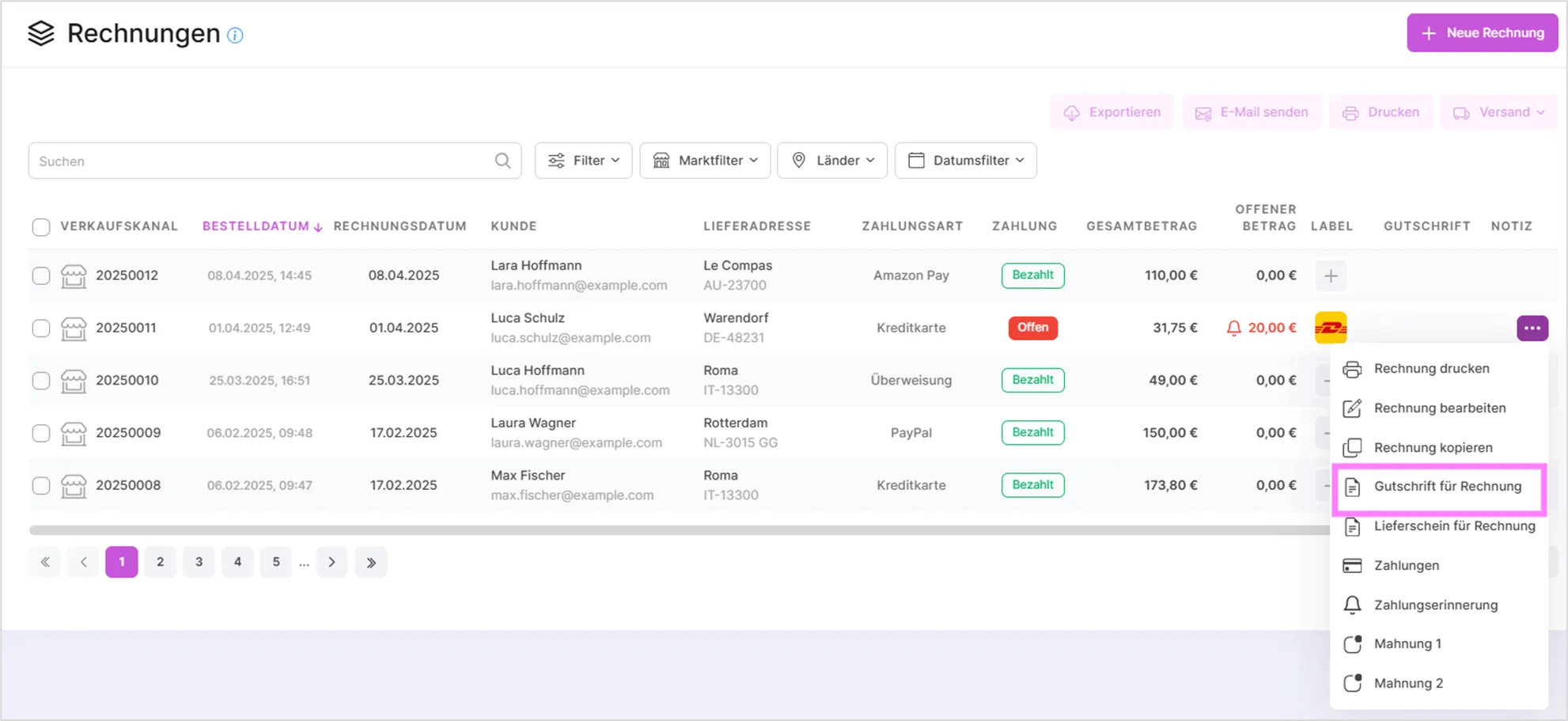
Wichtig: Beim Erstellen einer Gutschrift aus einer Rechnung wird nicht automatisch die gesamte Rechnung gutgeschrieben. Für jede einzelne Position steht ein Umschalter „Zurückgeben“ / „Nicht zurückgeben“ zur Verfügung, mit dem Sie festlegen, welche Artikel tatsächlich zurückgenommen und erstattet werden. So sind auch teilweise Gutschriften möglich, etwa wenn nur ein Teil einer Bestellung retourniert wurde. Eine Position, die bereits einer anderen Gutschrift zugeordnet wurde, kann nicht ein zweites Mal zurückgegeben werden, denn ein entsprechender Schutz verhindert die doppelte Rückgabe derselben Position. Handelt es sich um ein digitales Produkt, dessen Lizenzschlüssel oder Zugangsdaten bereits an den Kunden versendet wurden, erhalten Sie beim Zurückgeben zusätzlich eine Warnung, damit Sie diesen Fall gesondert prüfen können.
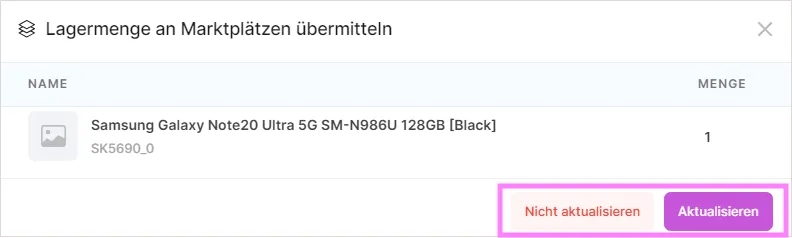
Wenn Sie aufgrund eines zurückgegebenen Produkts eine Gutschrift erstellt haben, können Sie im Menü unten Ihre Lagerbestände aktualisieren.
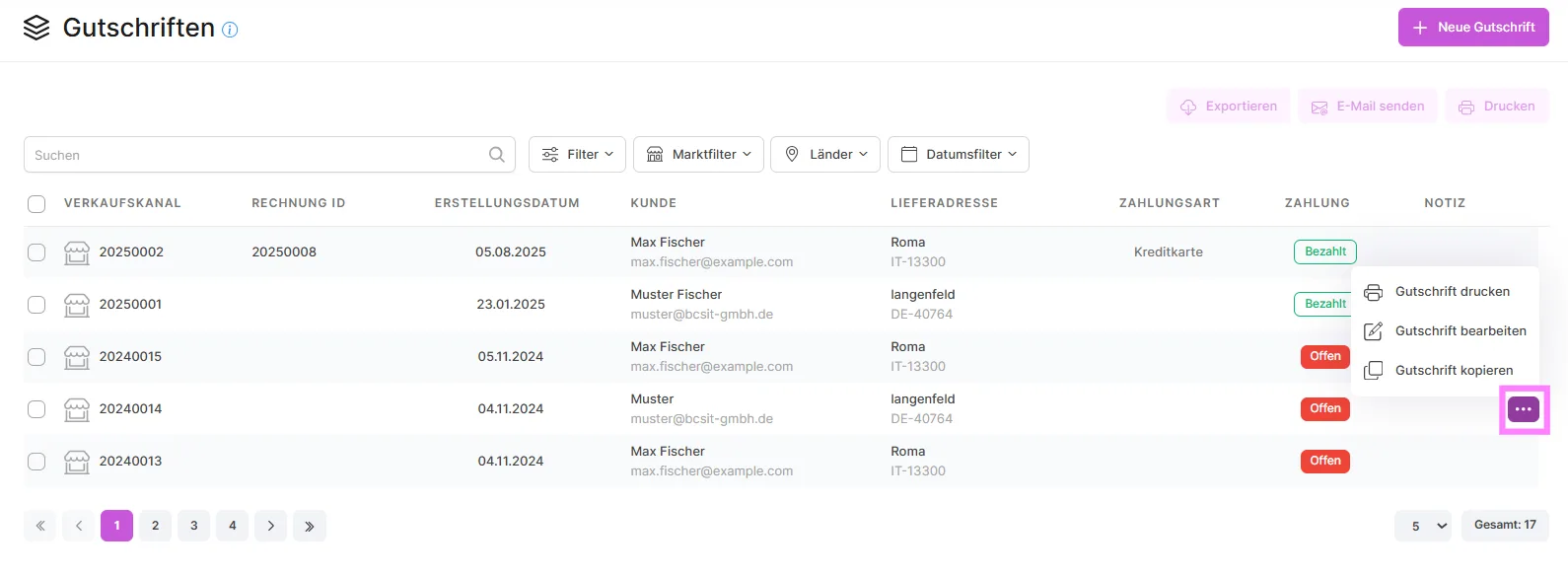
Wenn Sie den Mauszeiger über den betreffenden Gutschrift bewegen, sehen Sie rechts ein Symbol mit drei Punkten. Wenn Sie darauf klicken, können Sie aus dem angezeigten Dropdown-Menü Operationen für die betreffende Gutschrift durchführen.
- Durch Auswahl einen oder mehreren Kunden aus der Liste, können Sie dem Kunden mit der Funktion 'E-Mail senden' Informationen zu den Gutschriften zusenden.
- Mit der Funktion 'Drucken' können Sie ausgewählte Gutschrift ausdrucken.
- Sie können in der unten stehenden Suchmaschine nach ID und Name suchen.
- Sie können auch im Filterbereich neben der Suchmaschine nach Belieben filtern, unter anderem über die Zahlungsstatus-Filtergruppe (z. B. offen, teilweise bezahlt, bezahlt).

Mit der Funktion „Neue Gutschrit“ können Sie neue Gutschrit für Ihre Kunden erstellen. Die Verfahren in diesem Bereich sind die gleichen wie im Abschnitt zur Erstellung neuer Bestellungen.
Videoanleitungen
Gutschriften erstellen
War dieser Artikel hilfreich?
Danke für dein Feedback!